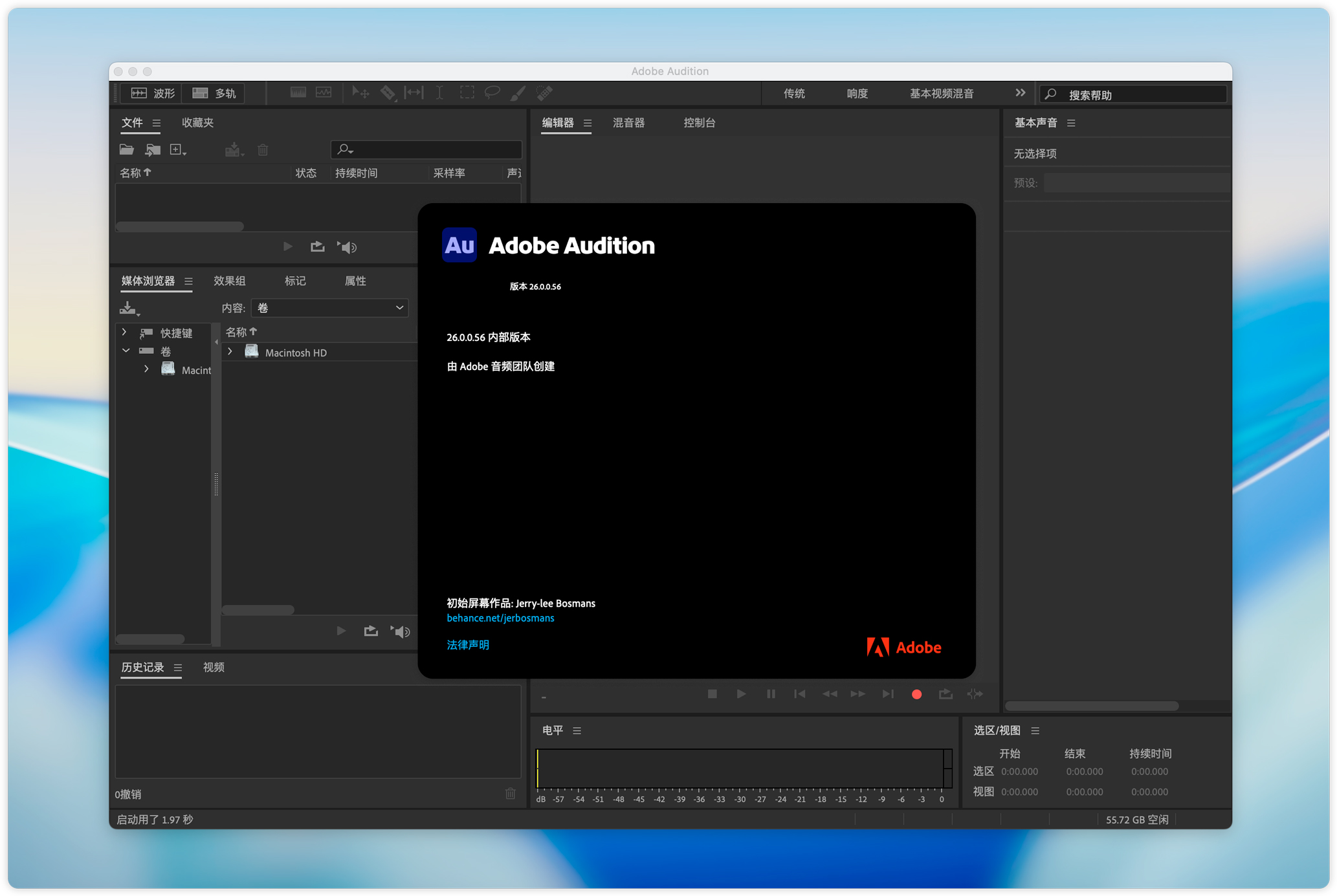


 ️
️
安装教程:(“注意”:安装 AU2026 需要先卸载干净电脑里的 旧版AU!!)
1、打开Adobe Audition 2026 安装包,开始安装 “精简创意云 ”。 (如果电脑上已安装ACC,请忽略此步骤)
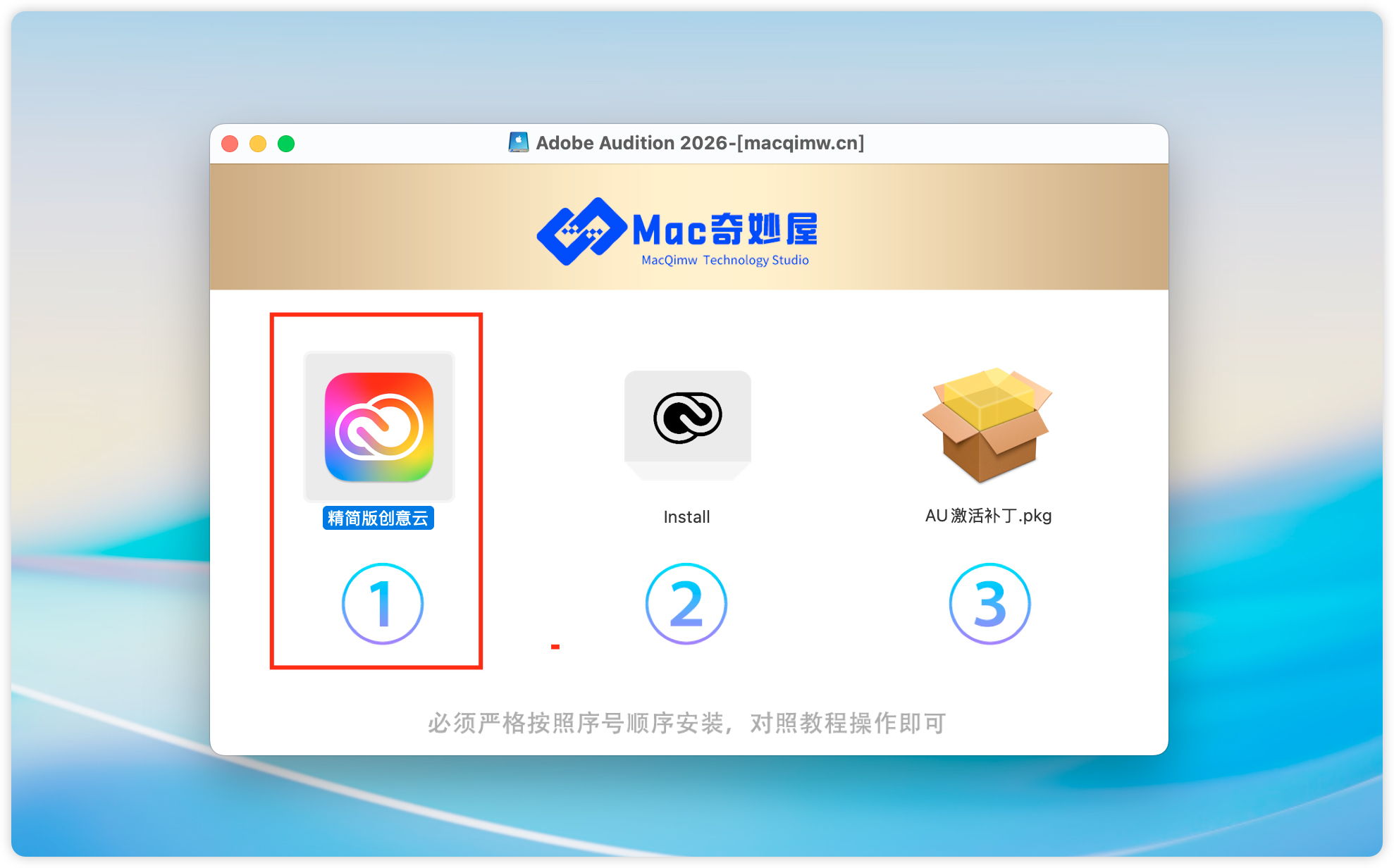
2、根据自己电脑型号,选择安装对应的 “精简创意云 ”版本。 (M1~M5机型选择 M版本)

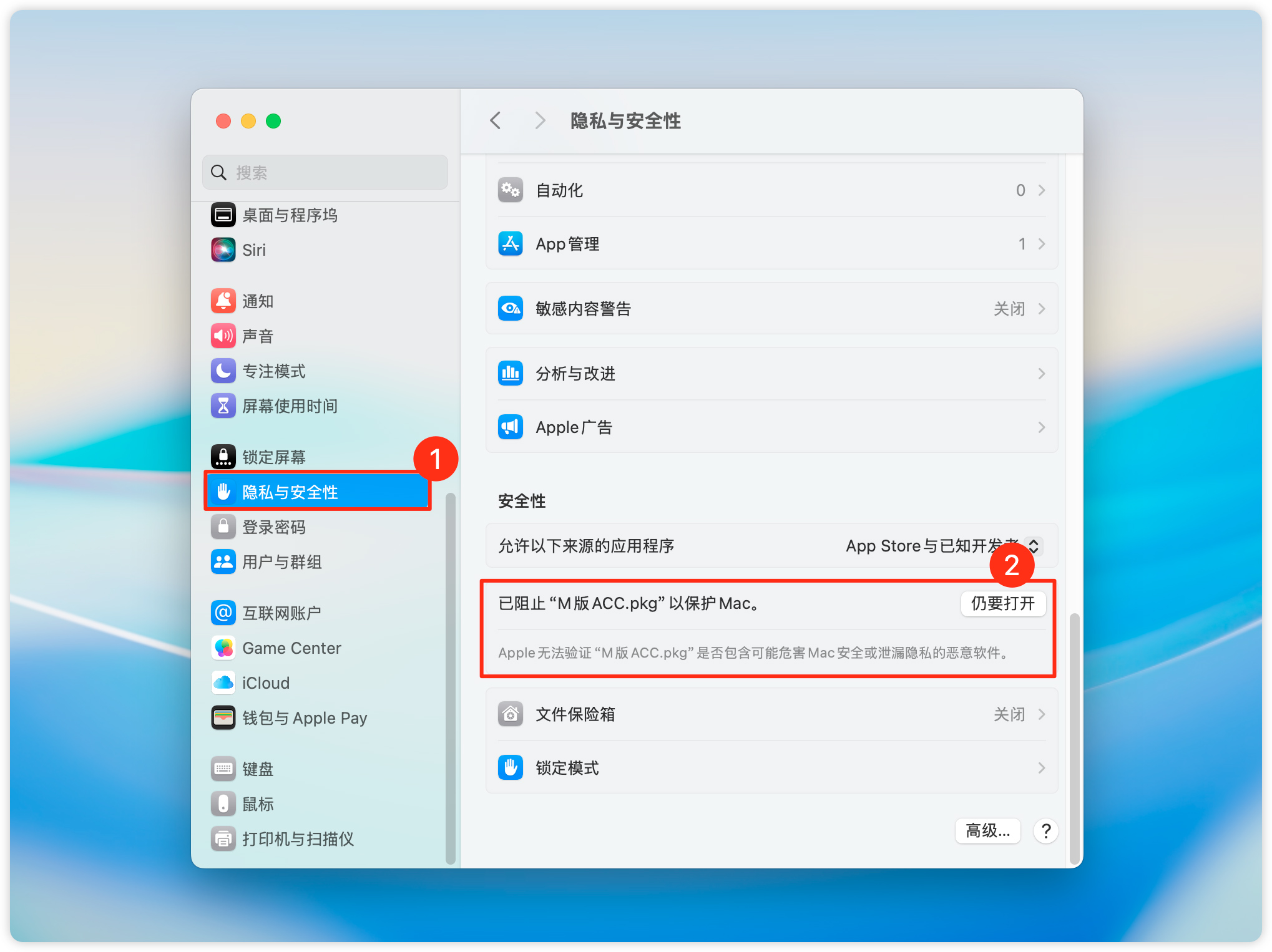
3、如打开时提示未能打开,按照请严格按照教程操作;如无报错跳过此步骤即可。 (在macOS新系统版本上会被拦截)

4、打开系统设置 → 隐私与安全性 → 仍要打开,点击仍要打开即可正常安装。
5、返回安装包,选择第二步,开始安装 Adobe Audition 2026。
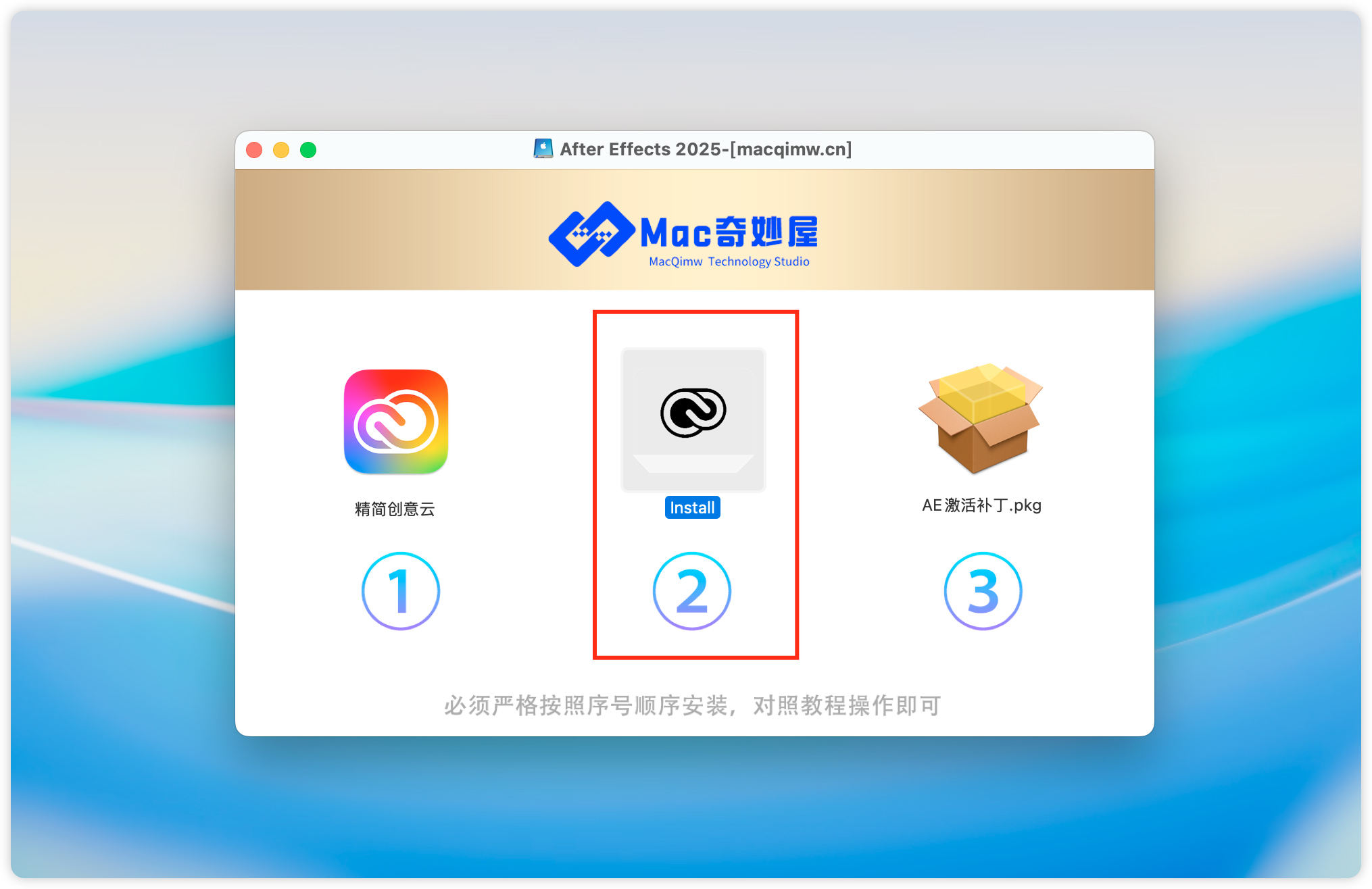
6、如打开时提示未能打开,按照请严格按照教程操作;如无报错跳过此步骤即可。 (在macOS新系统版本上会被拦截)
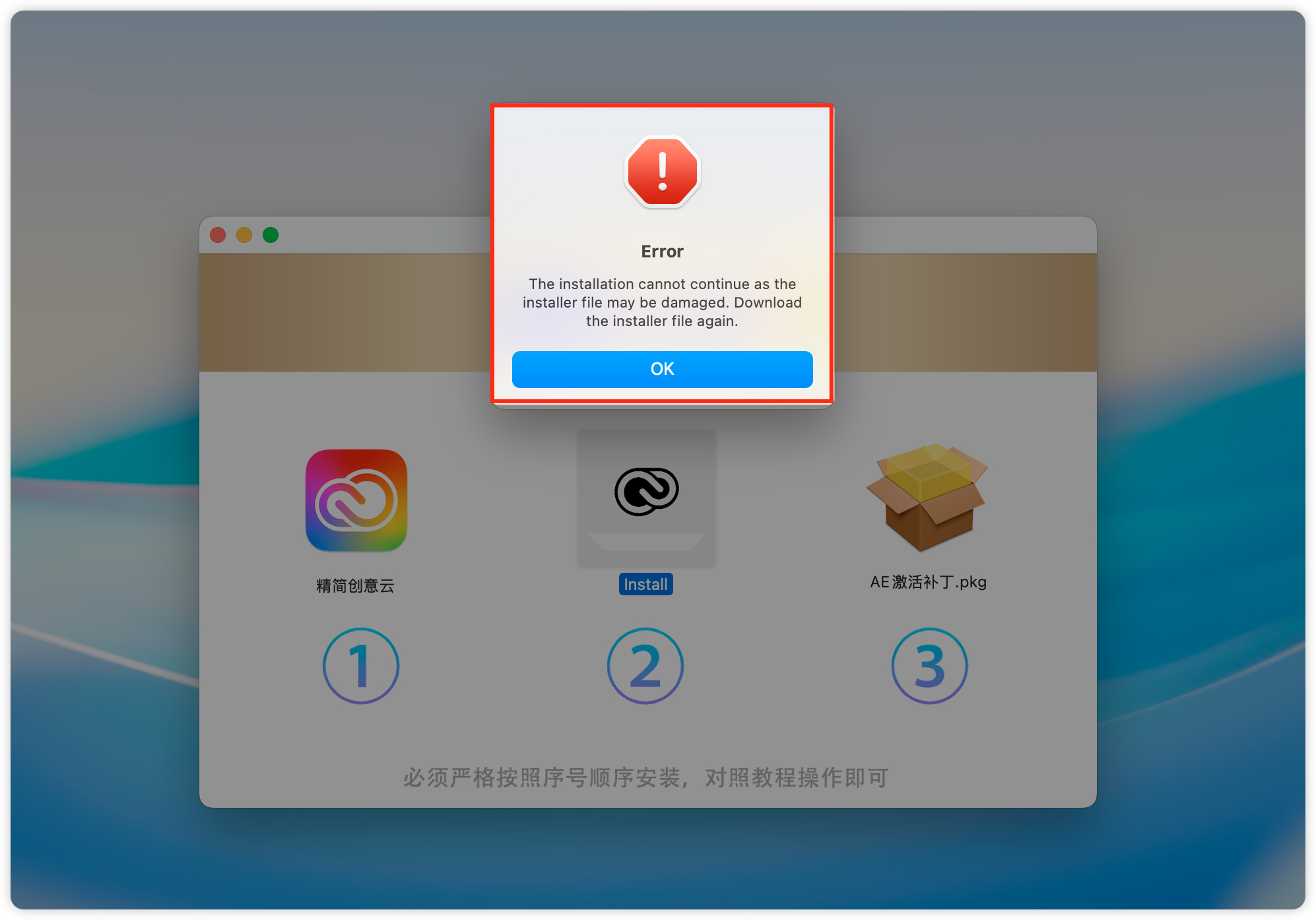
7、右键 Install安装器,选择 显示包内容。

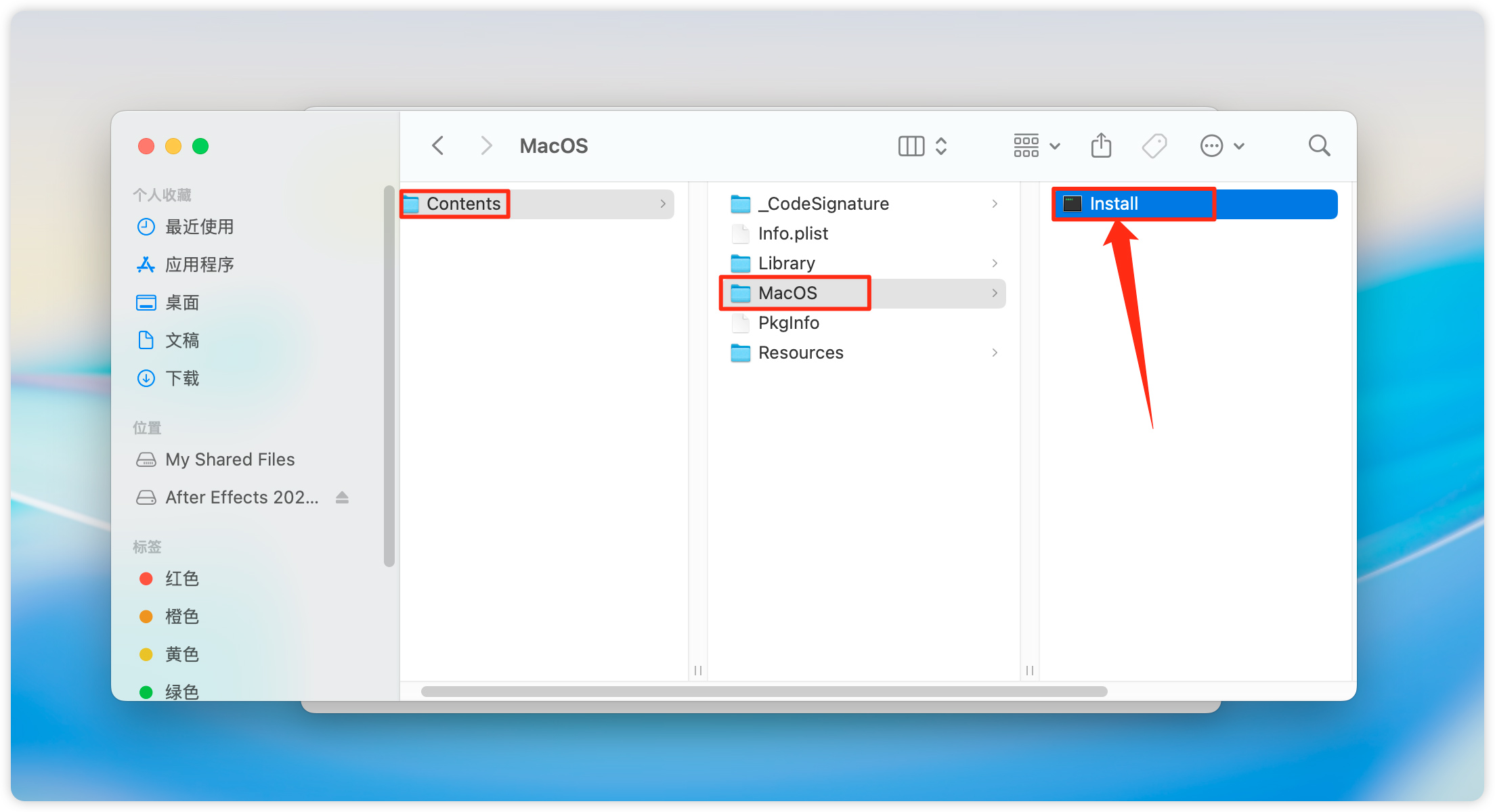
8、路径:Contents → MacOS → Install,双击打开。
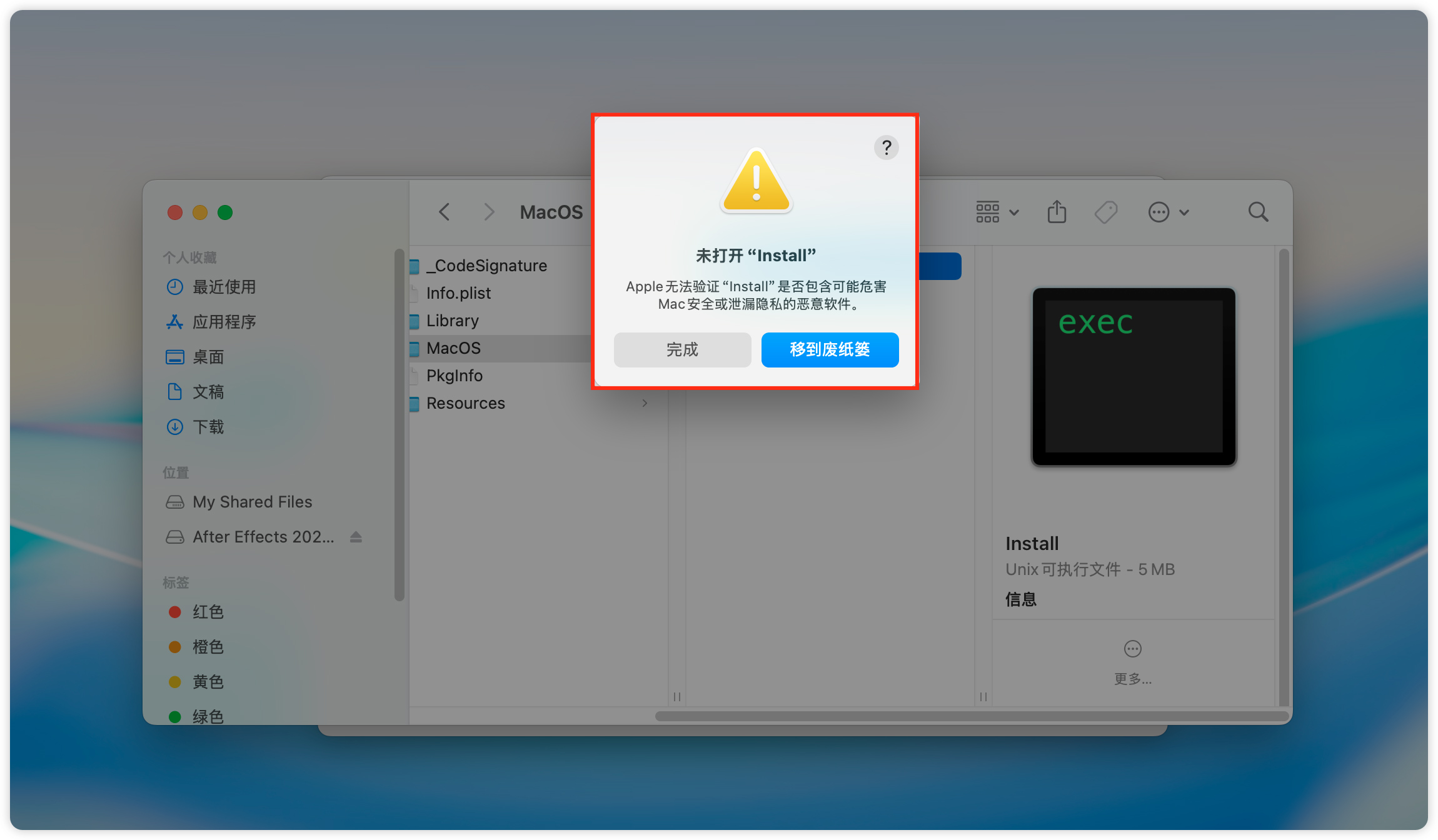
9、如遇报错,继续去隐私与安全性里选择仍要打开即可。
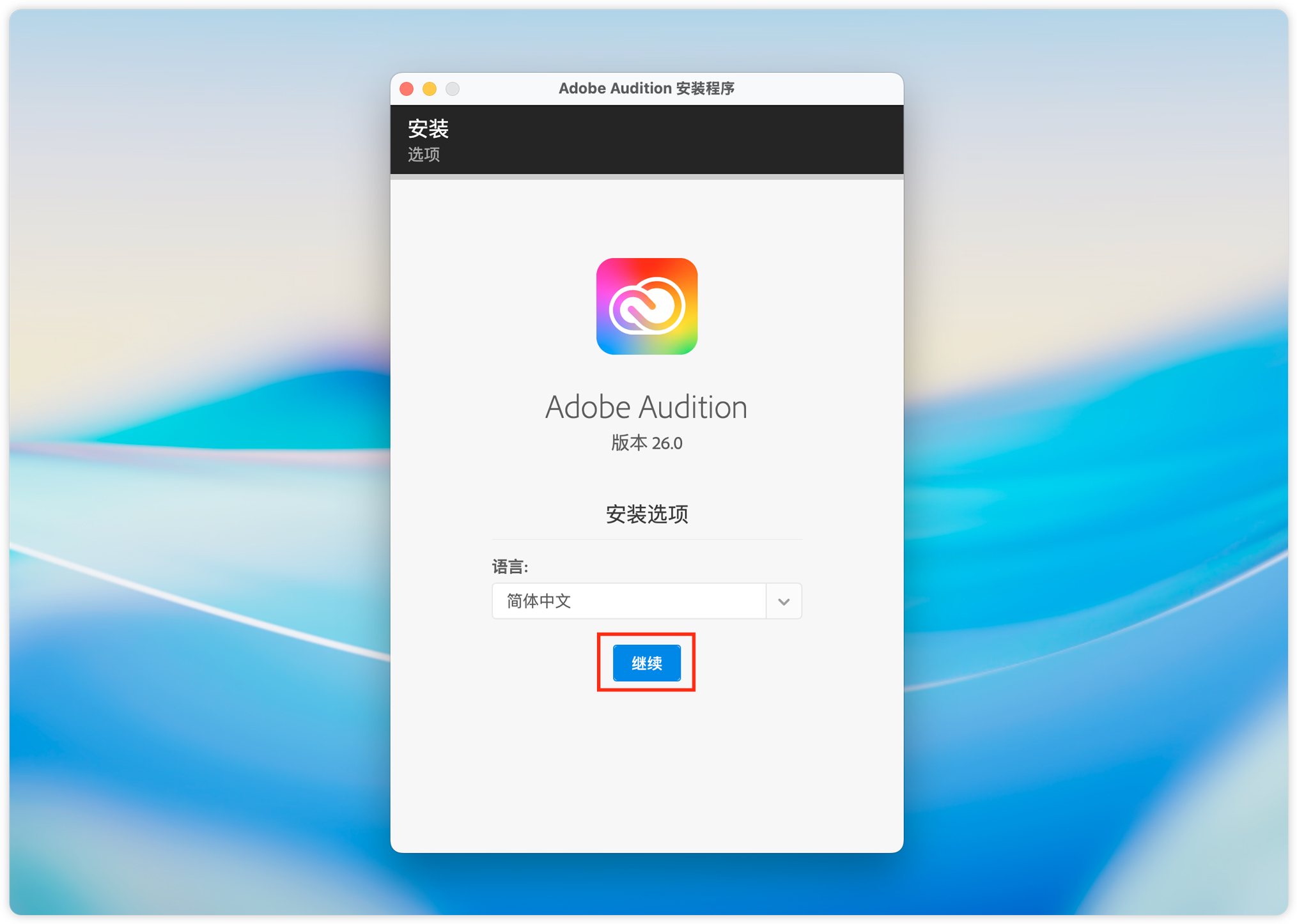
10、开始进入 Adobe Audition 2026 安装界面,点击继续即可。(语言选择默认即可,教程底部有修改简体中文的说明)
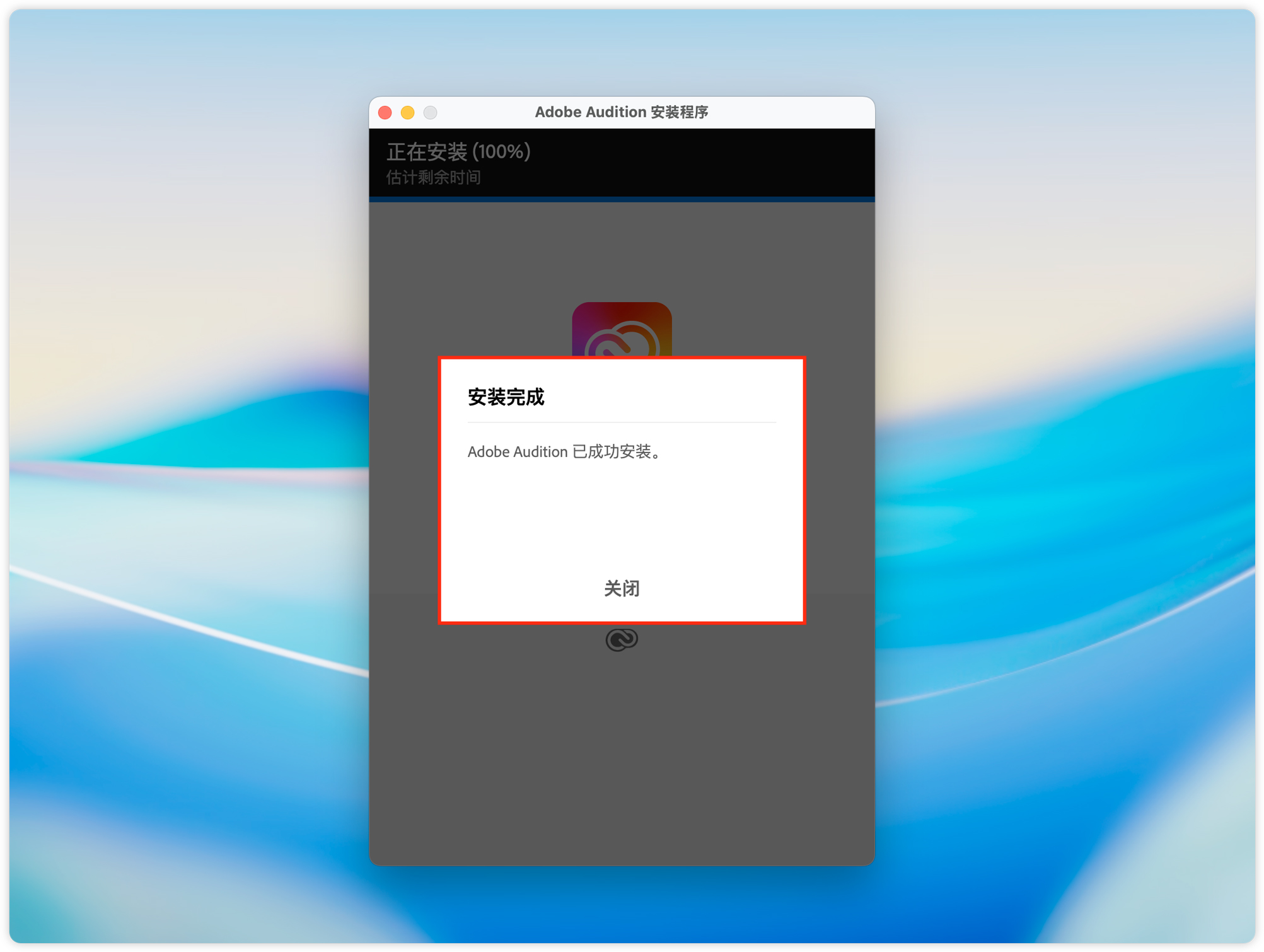
11、等待安装界面,提示安装完成后,关闭安装界面即可。
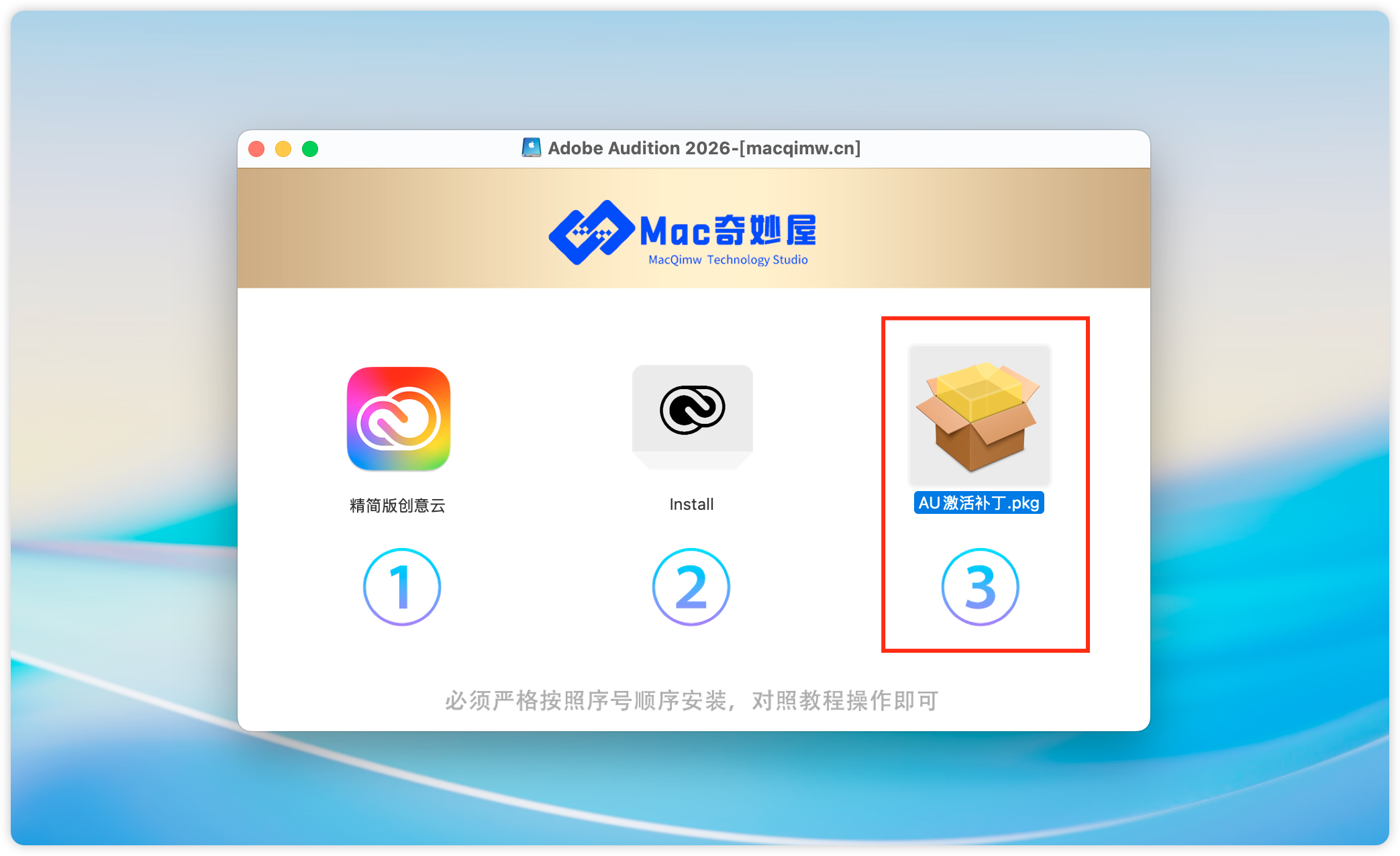
12、返回安装包,打开第三步 激活补丁,进行激活。
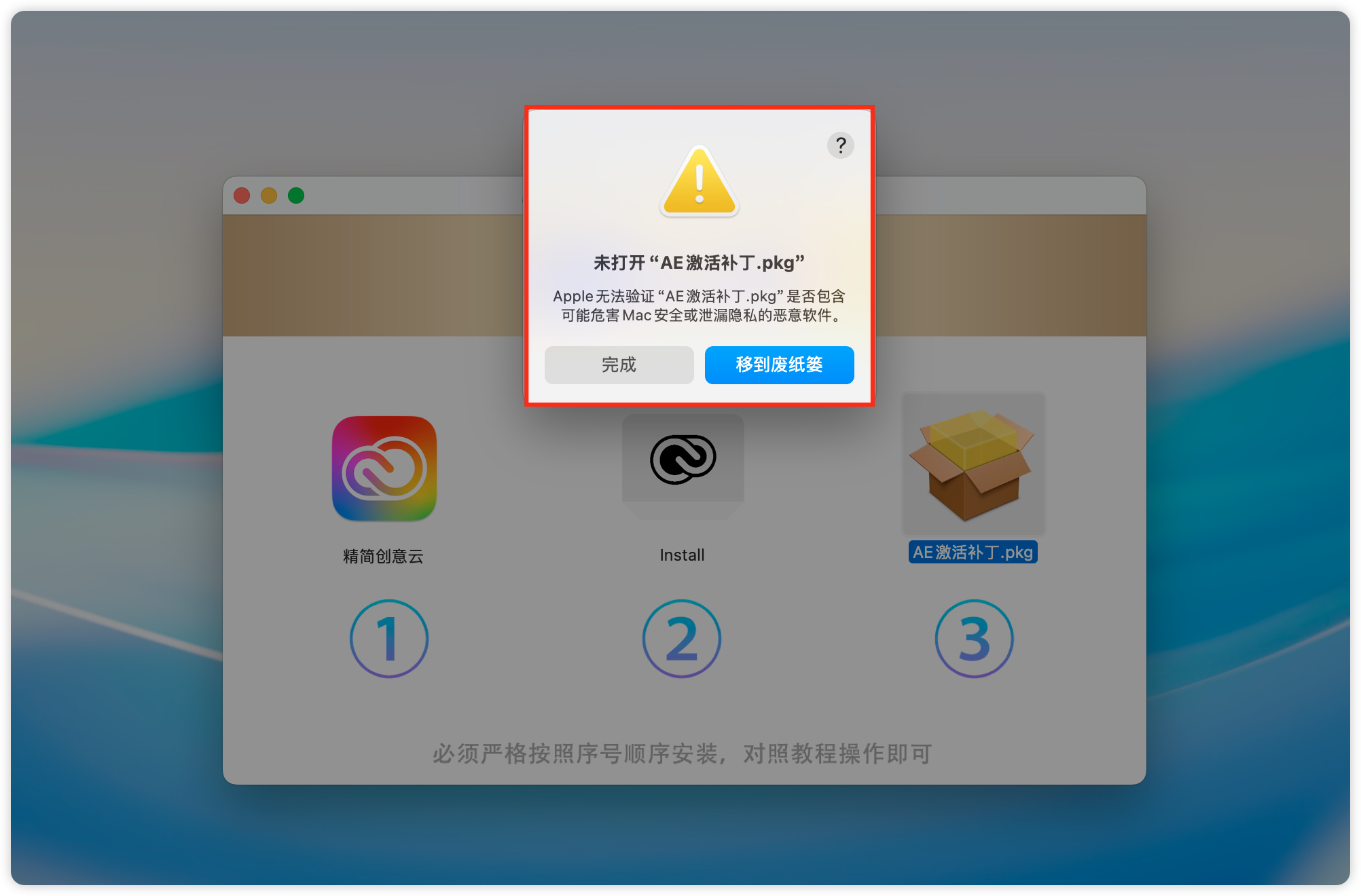
13、如遇报错,继续去隐私与安全性里选择仍要打开即可。
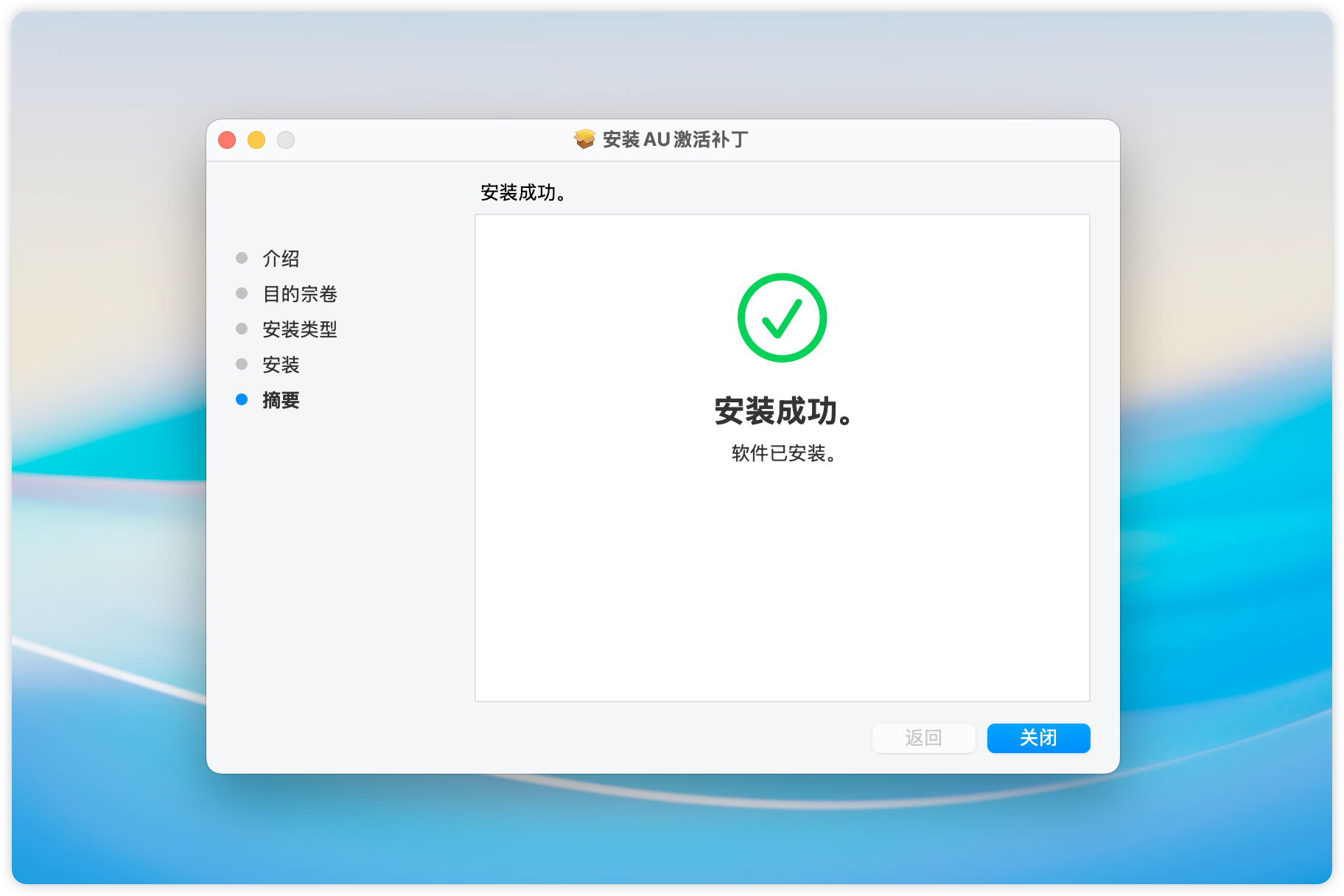
14、打开激活补丁后,安引导操作,等待安装完成。
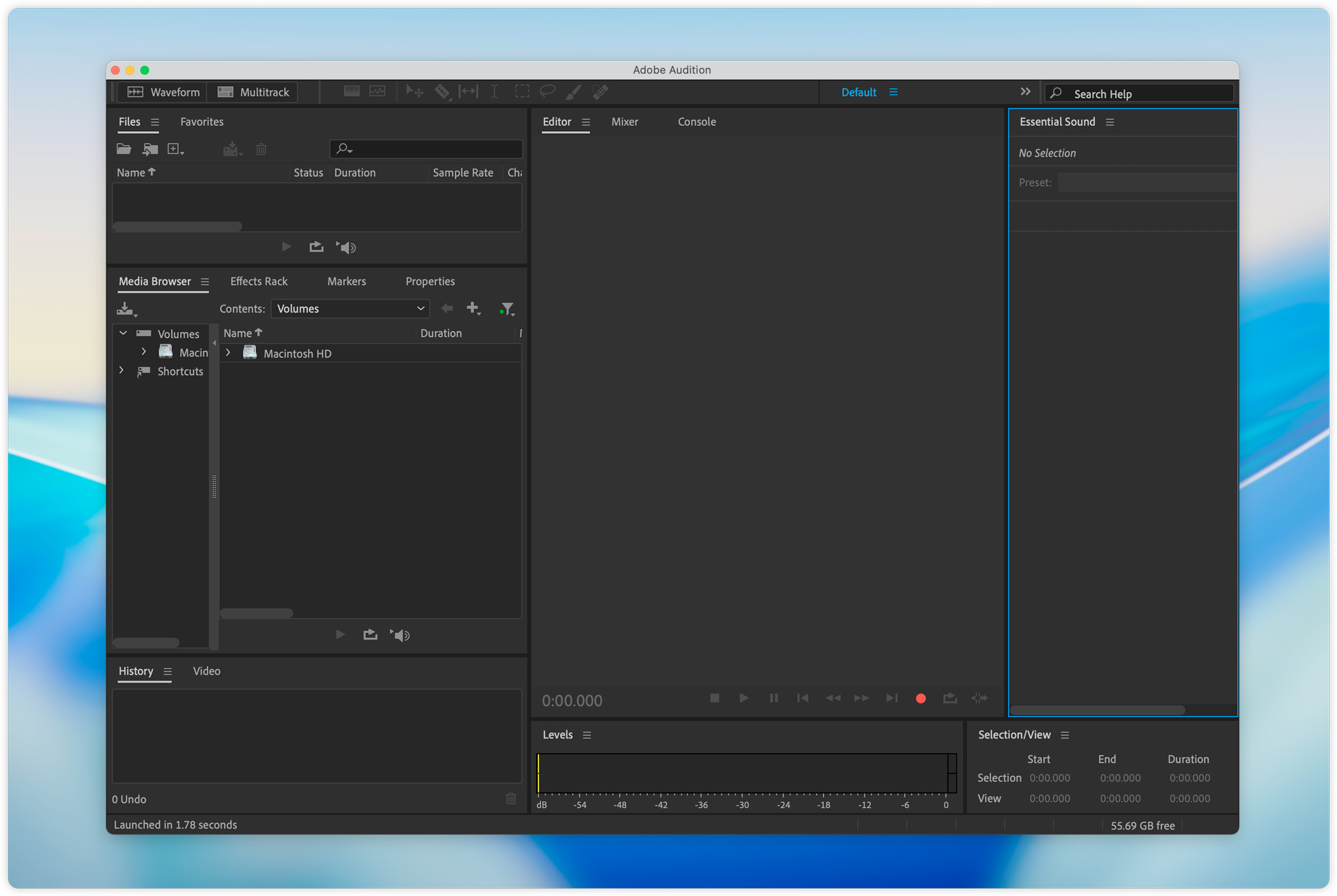
15、启动 Audition 2026,如界面为英文,先完全退出应用,按照下方教程修改语言即可。
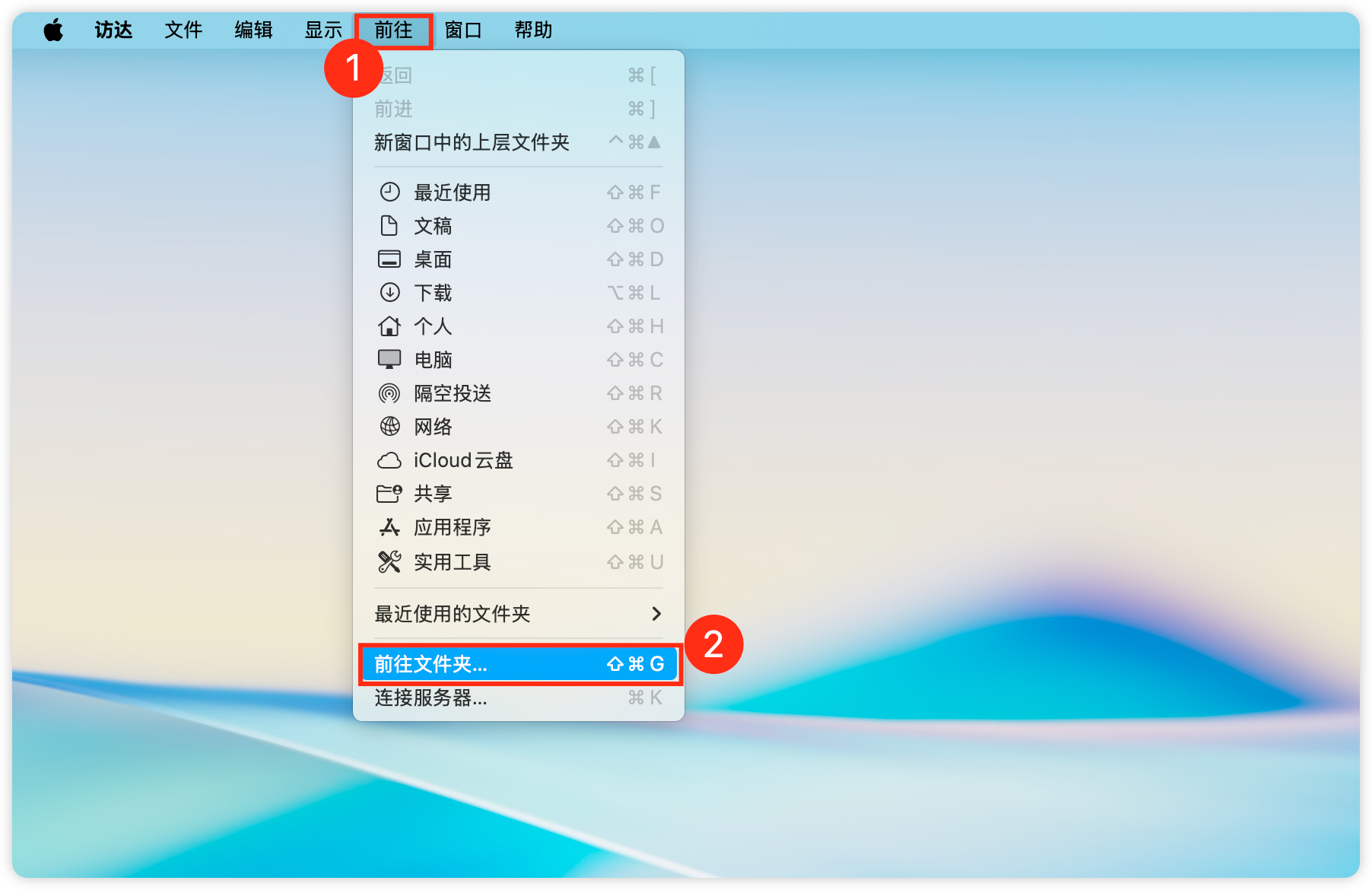
16、点击 顶部菜单栏 >> 前往 >> 前往文件夹,打开窗口;或者按键盘快捷键 Shift (⇧) + Command(⌘)+G。
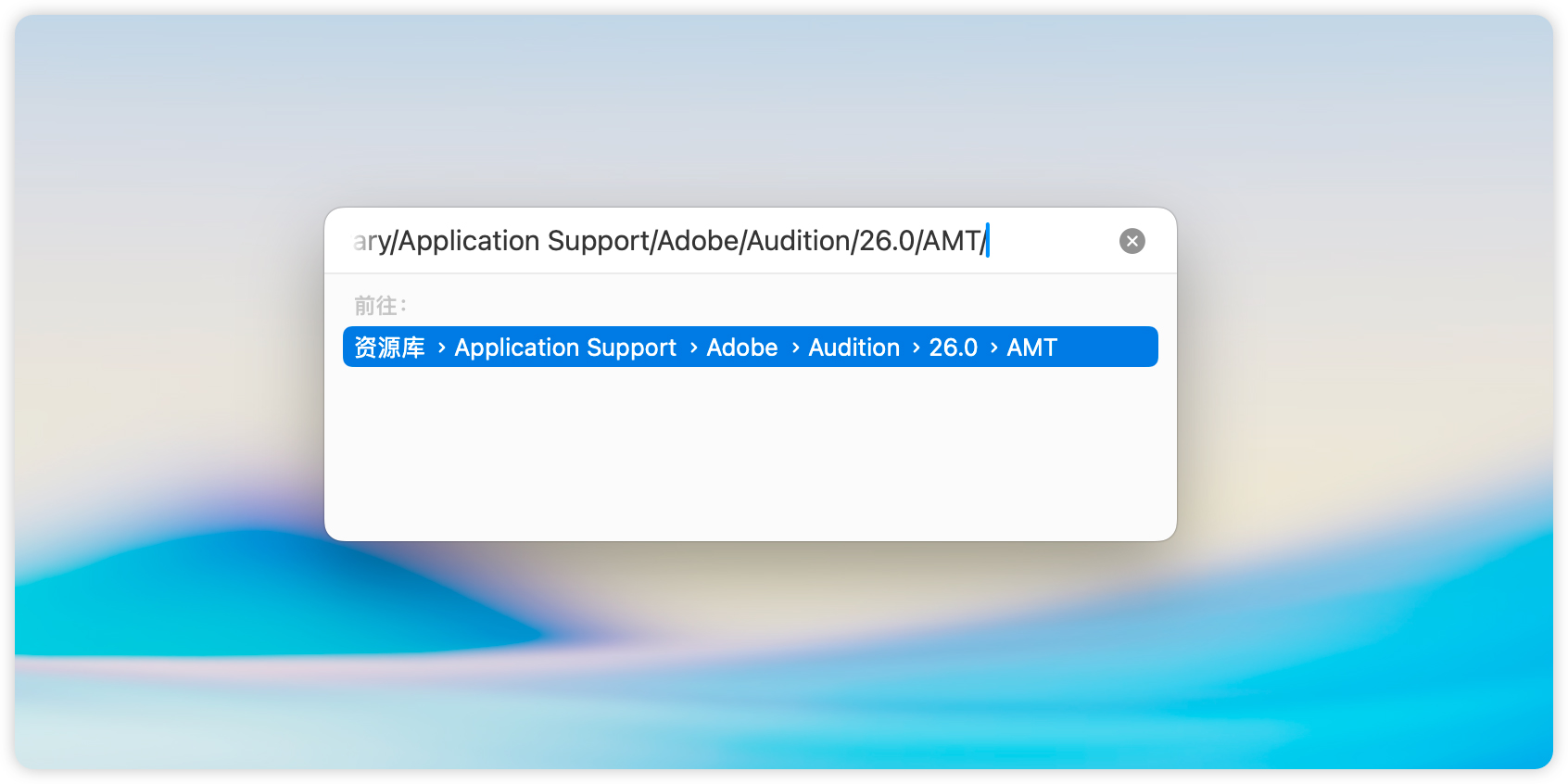
17、如图所示,复制下面的路径,粘贴到窗口里,回车打开。
/Library/Application Support/Adobe/Audition/26.0/AMT/
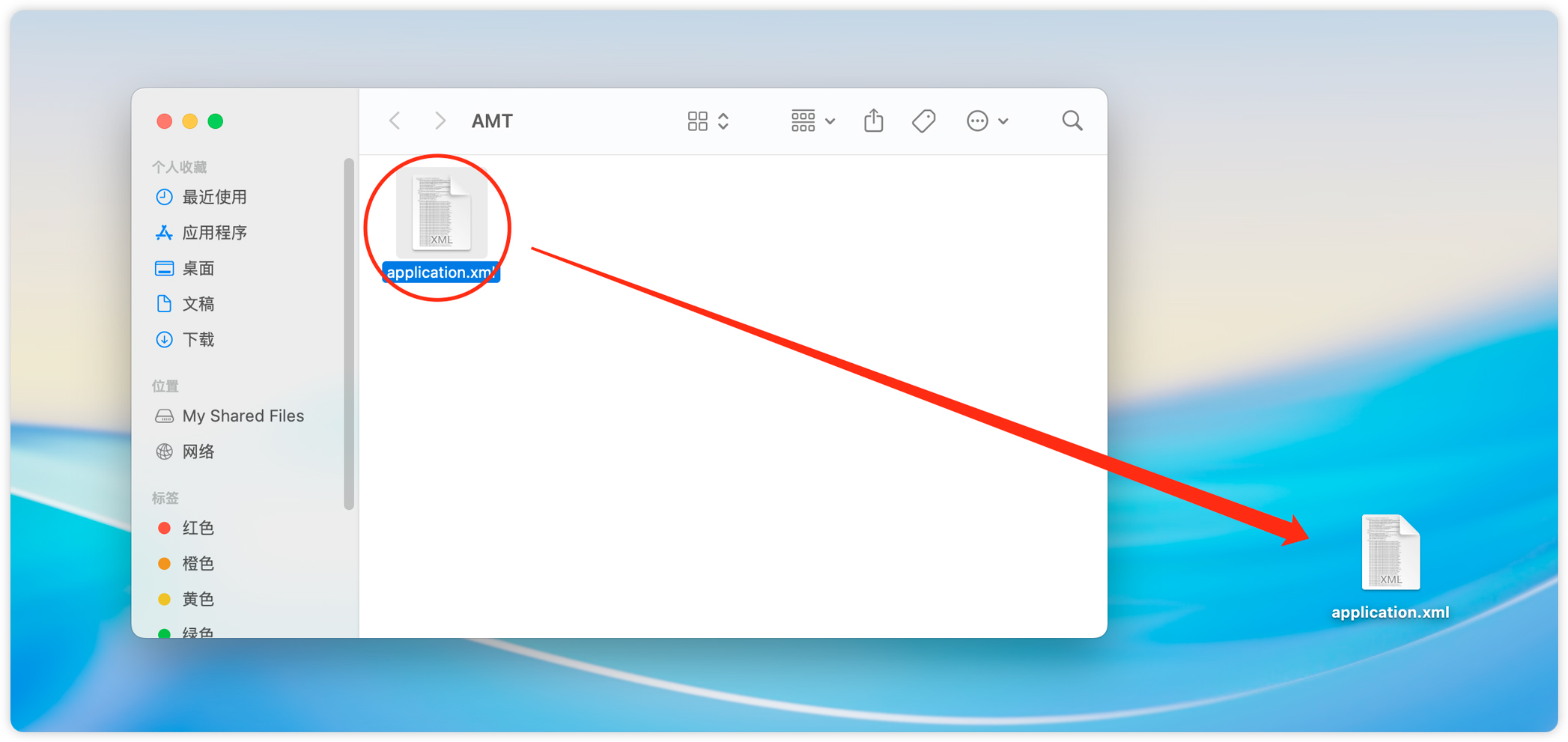
18、将 application.xml 文件,拖到桌面上。(注意文件夹页面不要关闭,后面还要用到!)
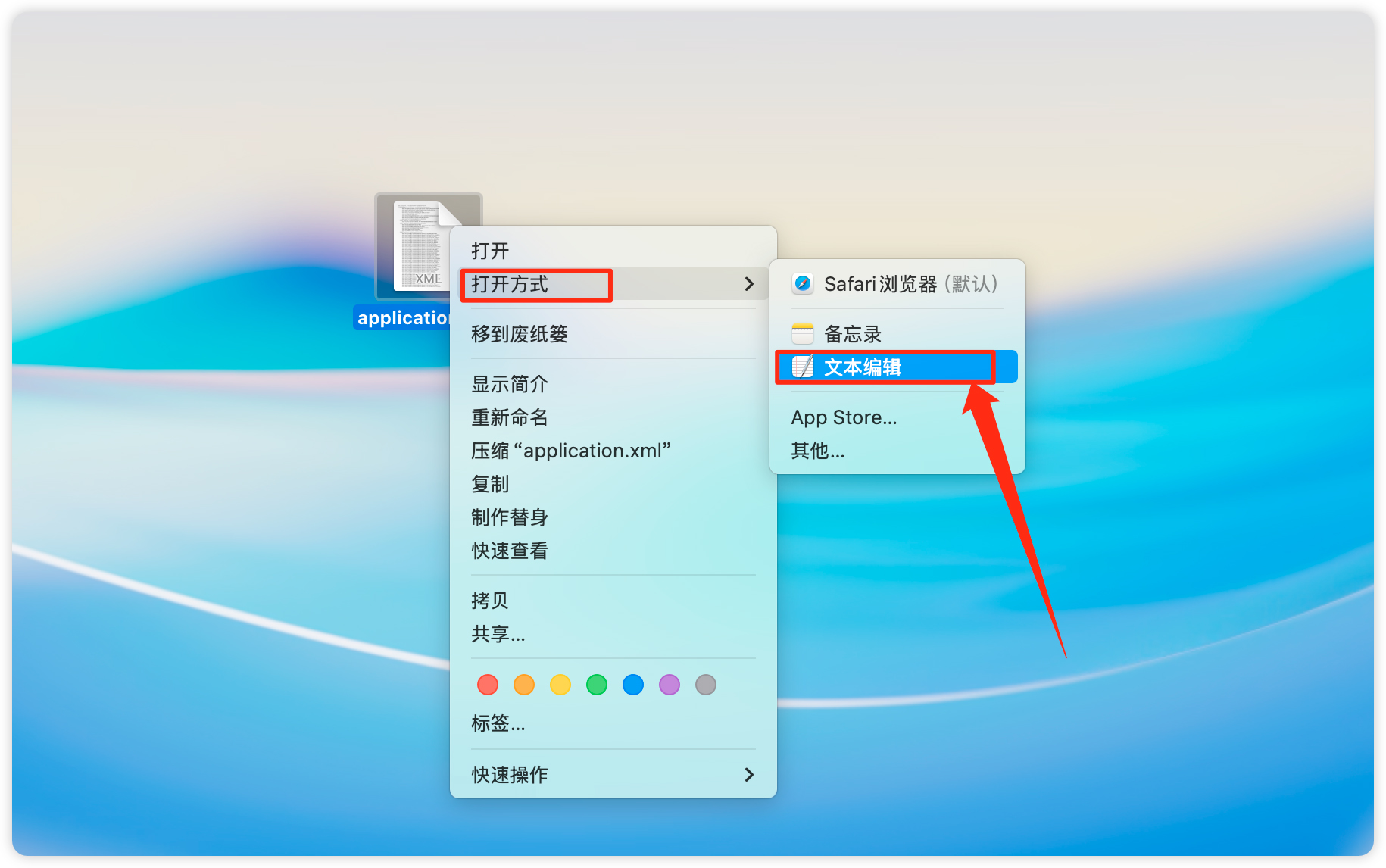
19、鼠标右键 application.xml文件,在 打开方式 中选择 文本编辑。
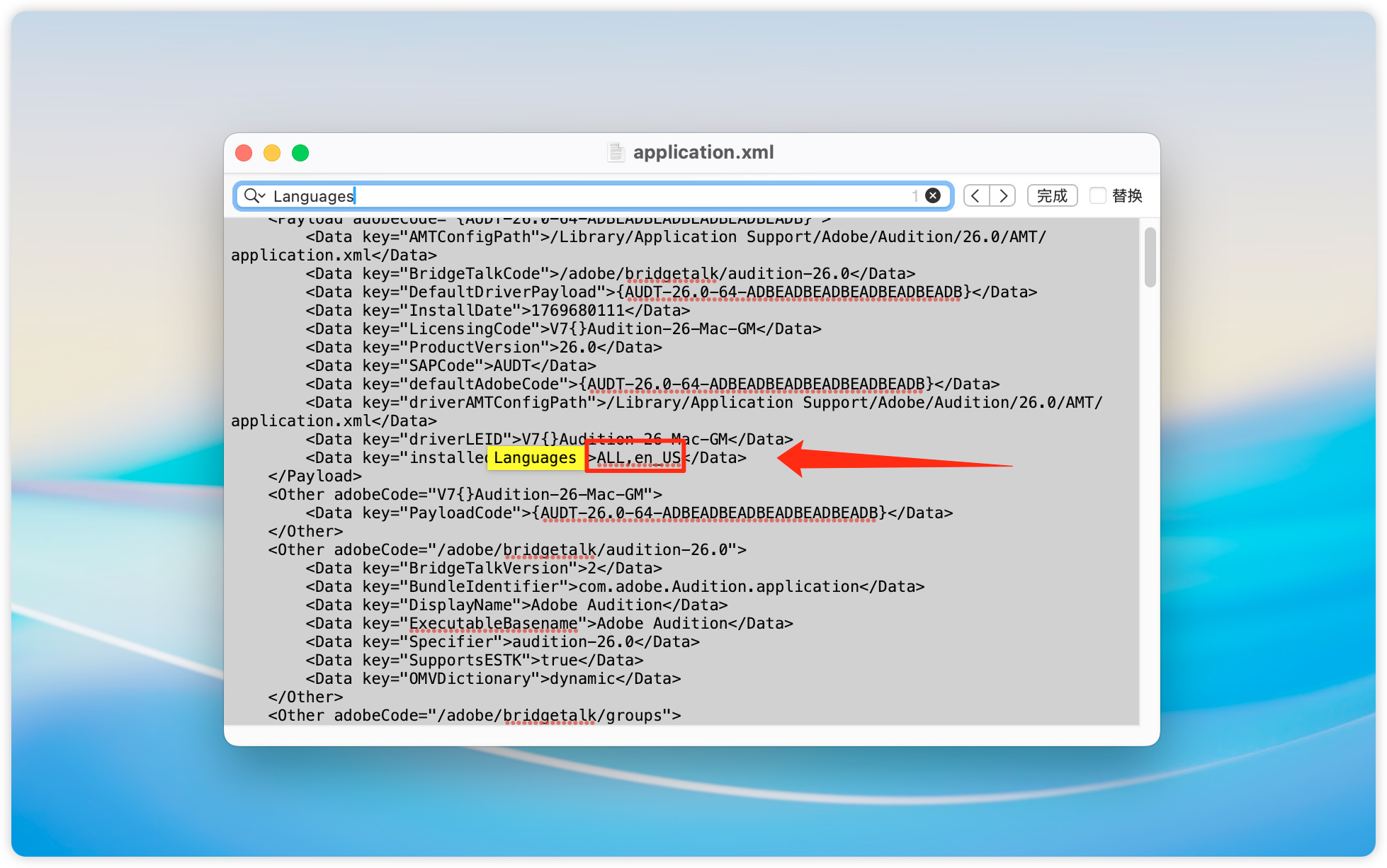
20、查找 Languages,如图所示,将 en_US 改为 zh_CN,然后保存即可。
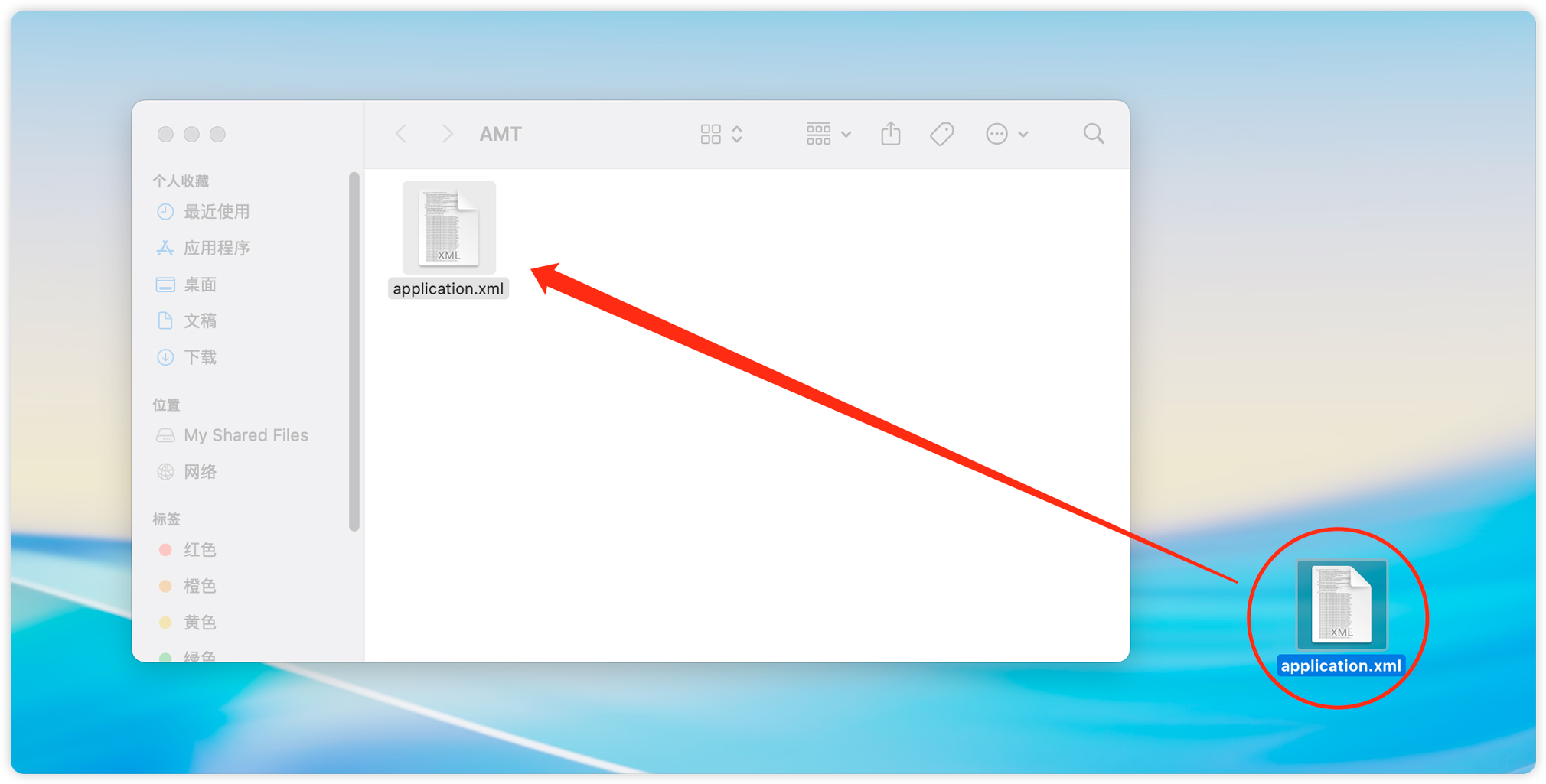
21、将改好后的xml文件,拖回到原来的位置,替换即可。(如无法替换,直接删掉旧文件再拖进去就可以了)
22、操作完成后,打开 Audition 2026,即为简体中文版。