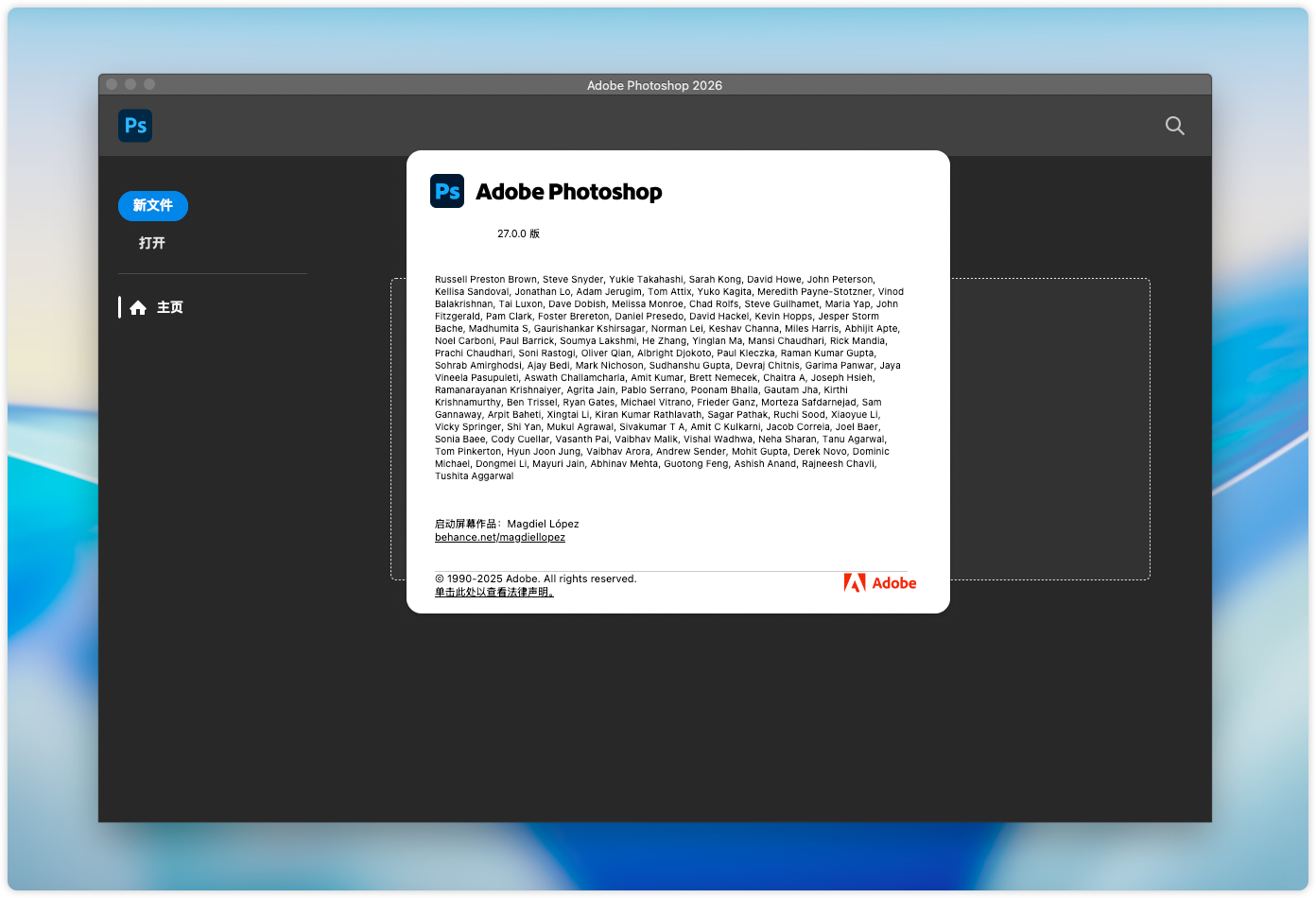


 ️
️
安装教程:(“注意”:安装 PS2026 需要使用 防火墙 或者 断网使用 !安装前需要先卸载干净电脑里的 旧版PS!!)
1、打开Photoshop2026安装包,开始安装 “精简创意云 ”。 (如果电脑上已安装ACC,请忽略此步骤)
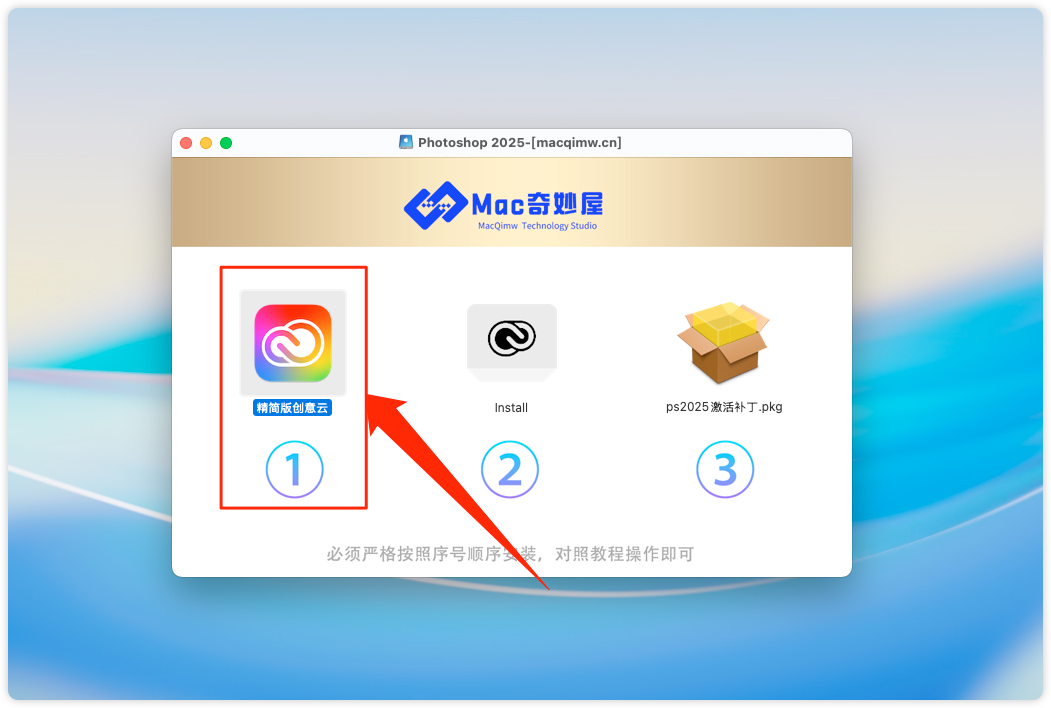
2、安装对应的 “精简创意云 ”
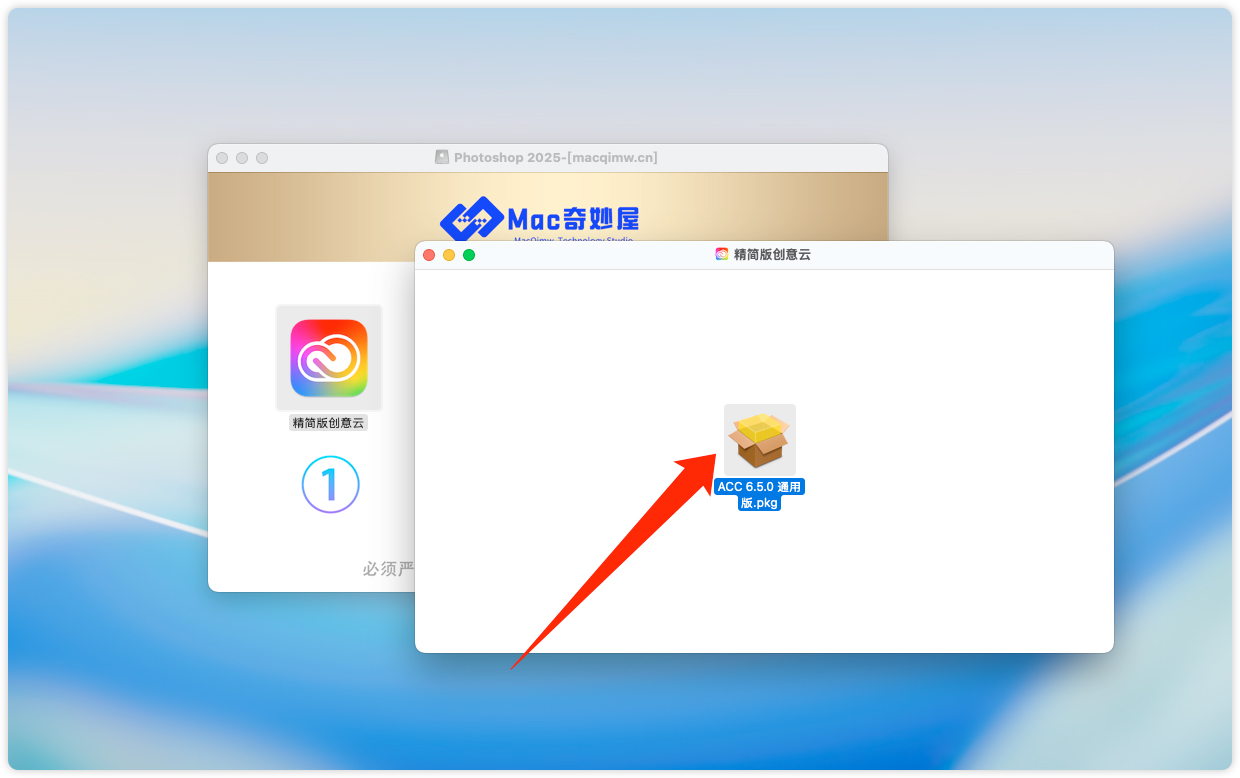
3、如打开时提示未能打开,按照请严格按照教程操作;如无报错跳过此步骤即可。 (在macOS新系统版本上会被拦截)
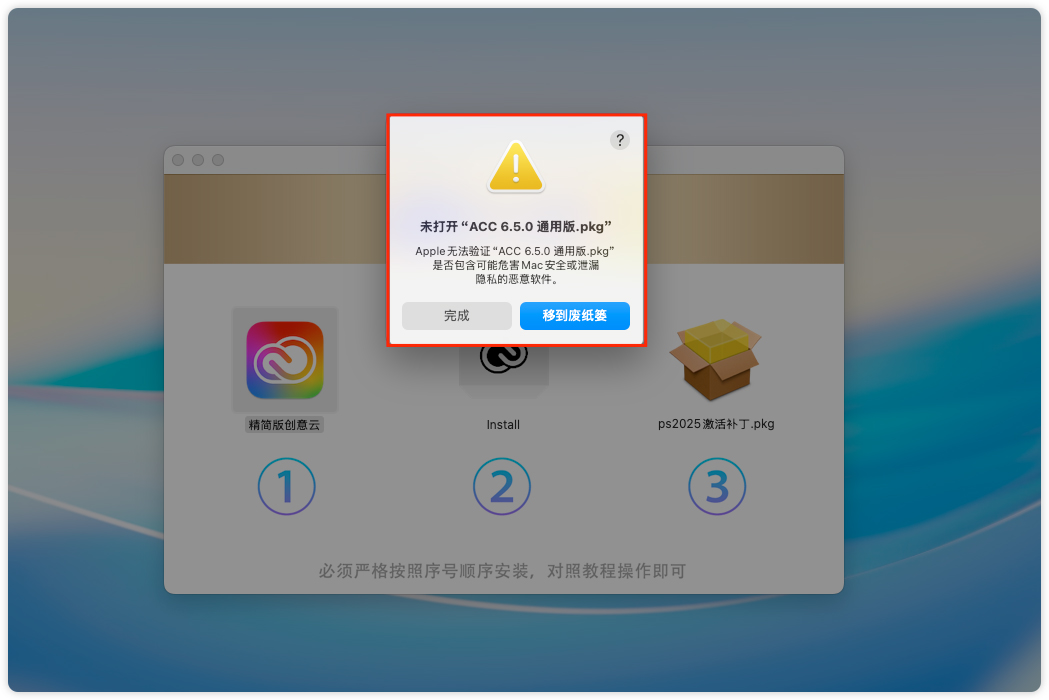
4、打开系统设置 → 隐私与安全性 → 仍要打开,点击仍要打开即可正常安装。
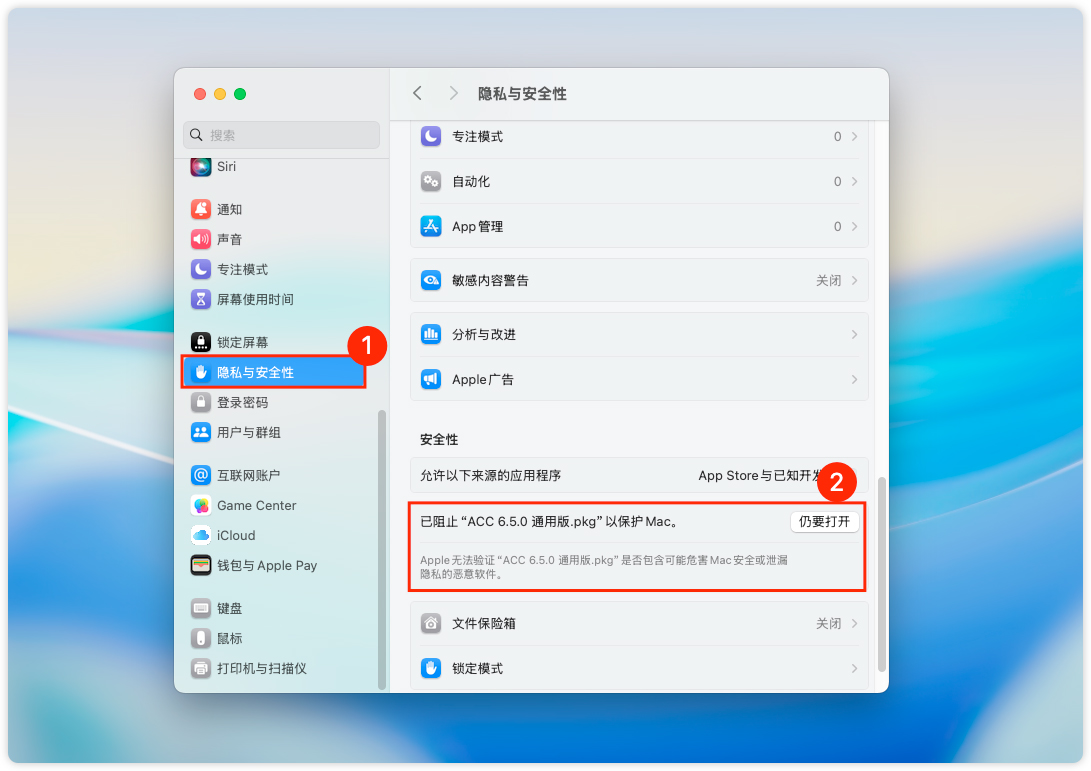
5、返回安装包,选择第二步,开始安装Photoshop2026。
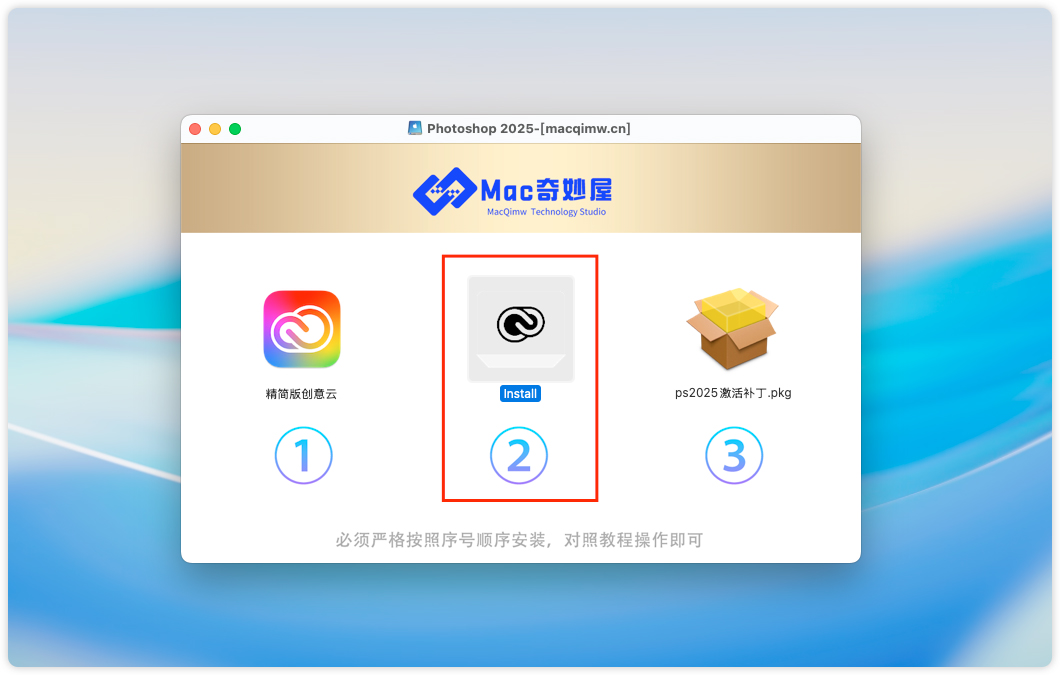
6、如打开时提示未能打开,按照请严格按照教程操作;如无报错跳过此步骤即可。 (在macOS新系统版本上会被拦截)
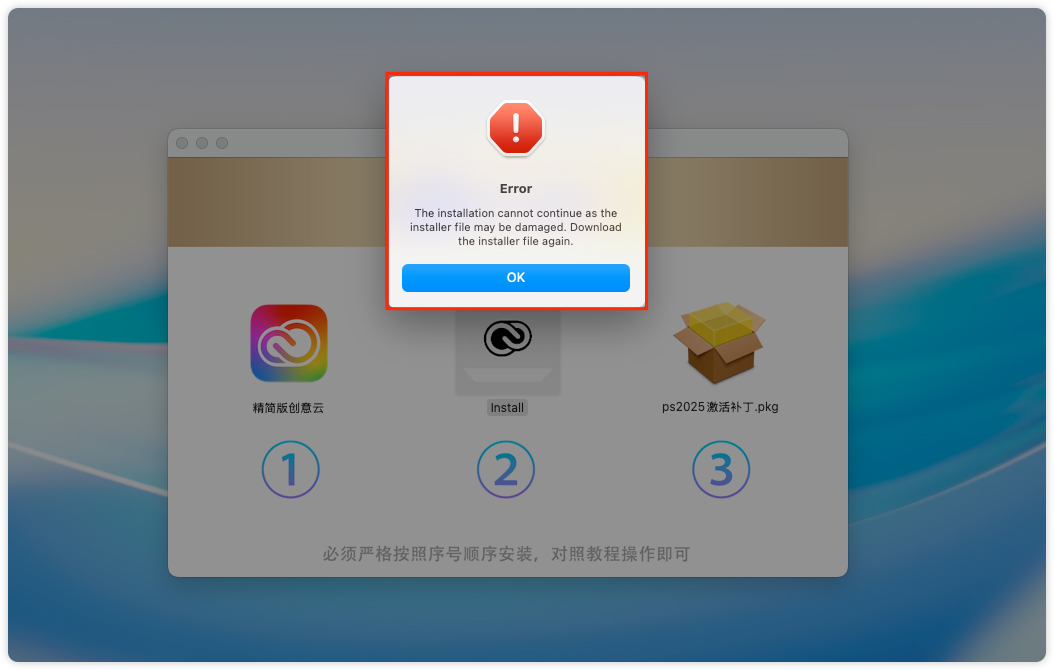
7、右键 Install安装器,选择 显示包内容。
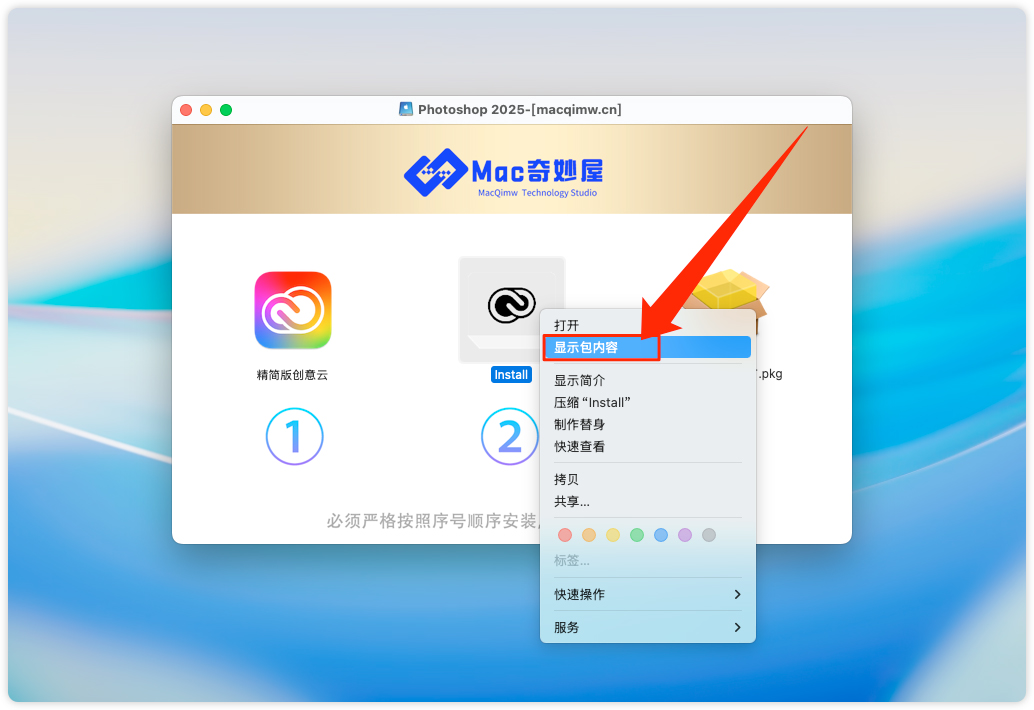
8、路径:Contents → MacOS → Install,双击打开。
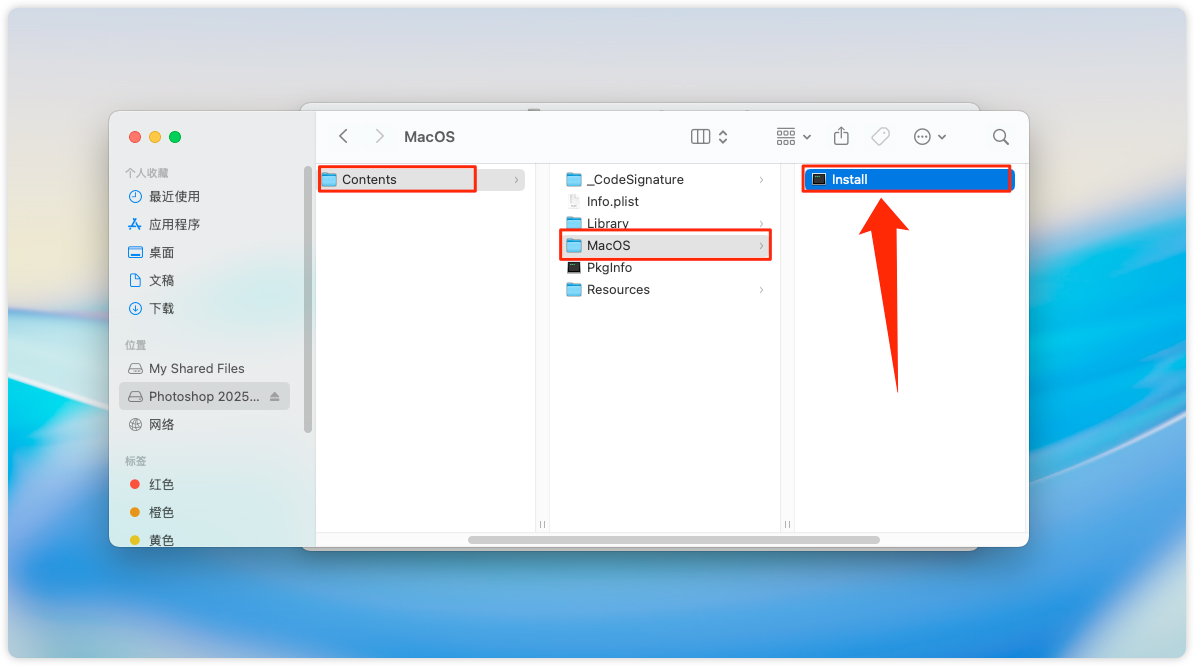
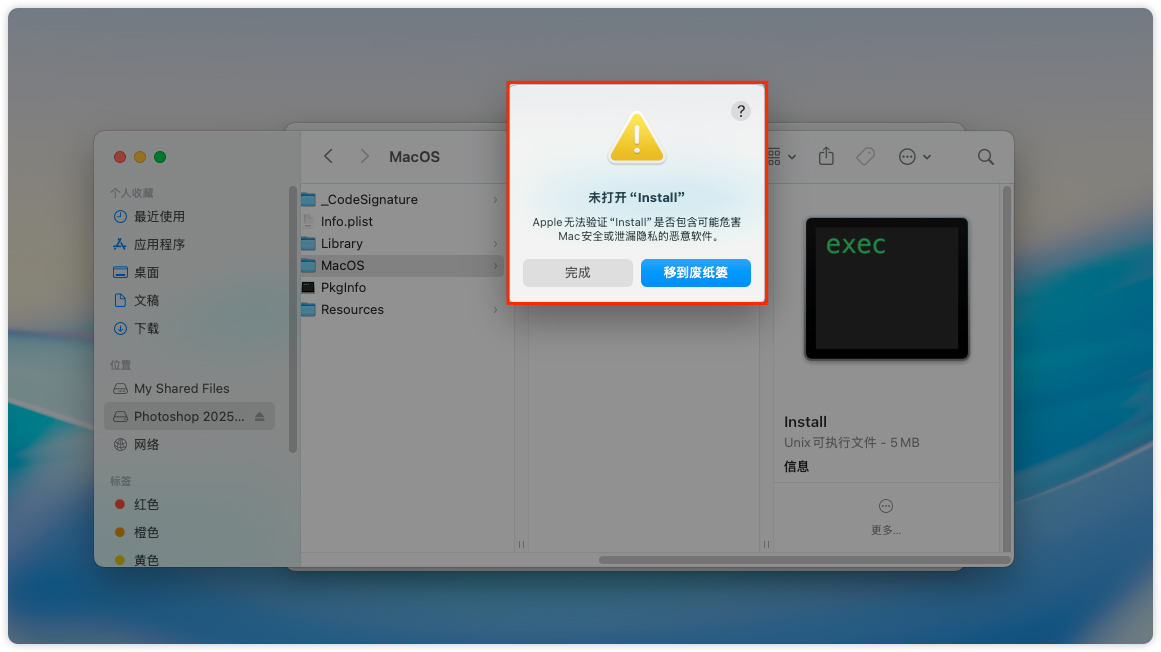
9、如遇报错,继续去隐私与安全性里选择仍要打开即可。
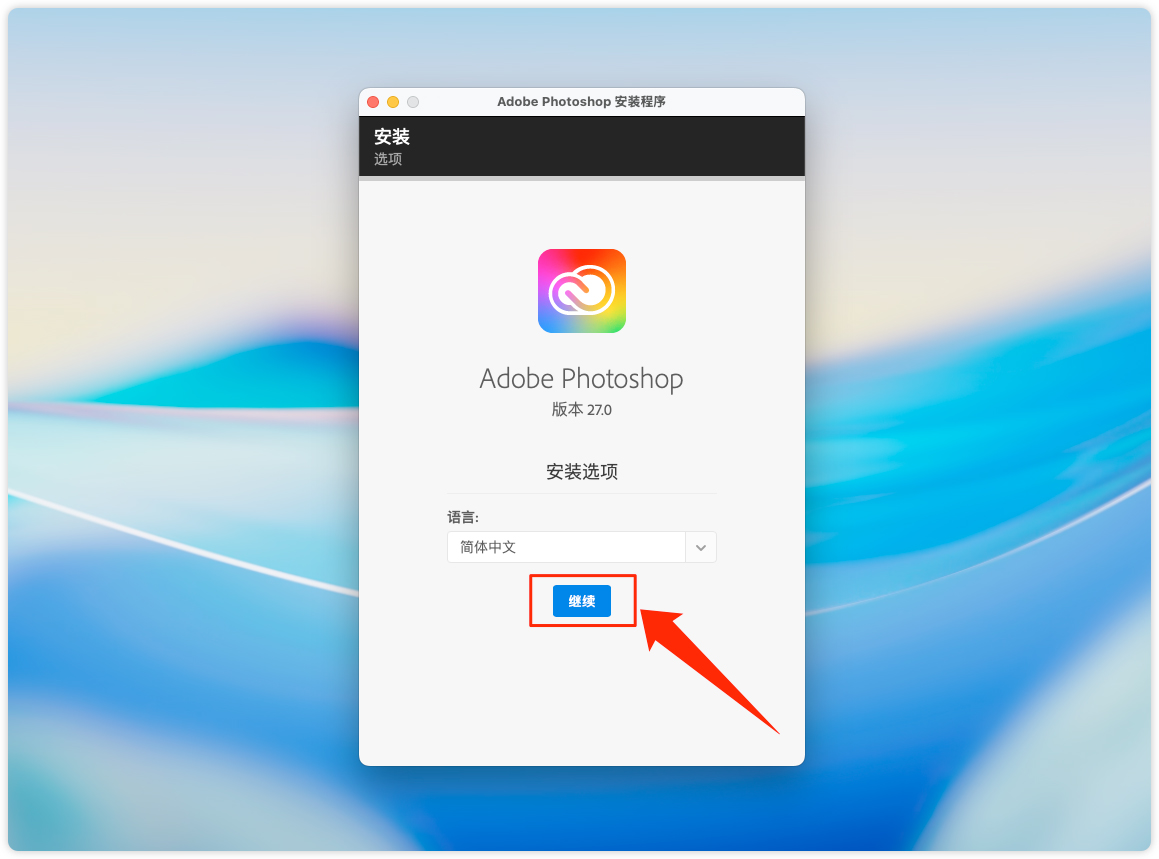
10、开始进入 Photoshop 2026 安装界面,点击继续即可。
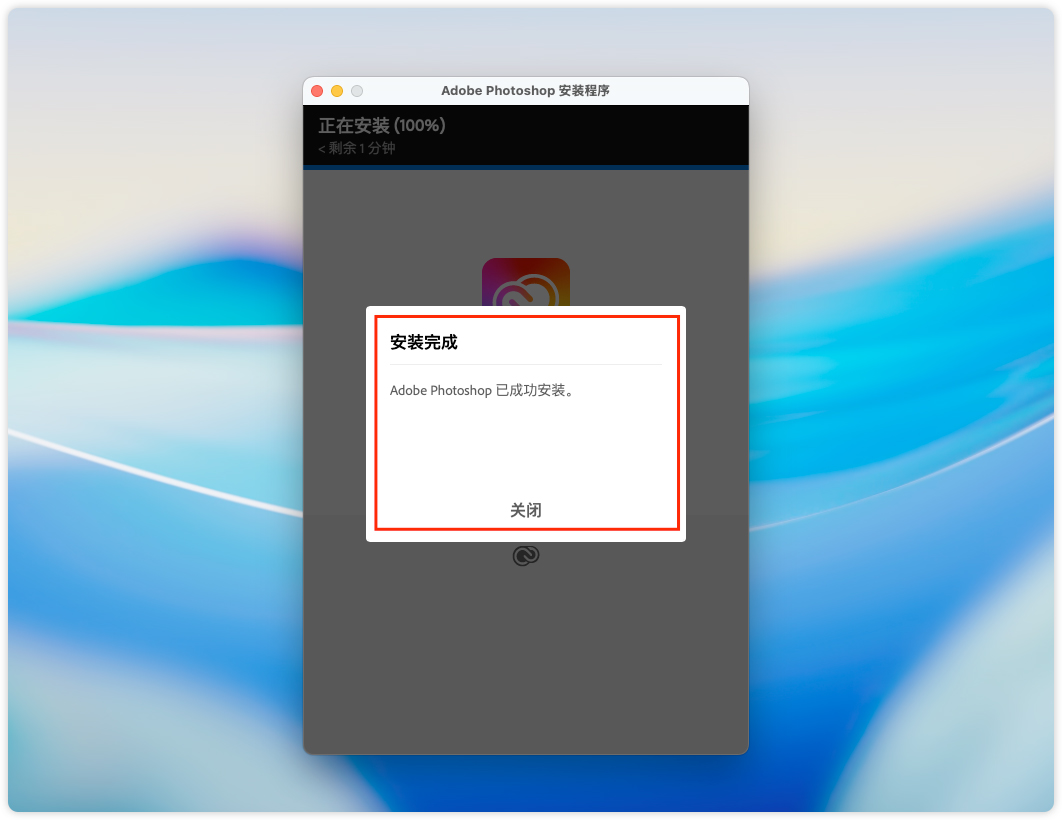
11、等待安装界面,提示安装完成后,关闭安装界面即可。
12、返回安装包,打开第三步 激活补丁,进行激活。
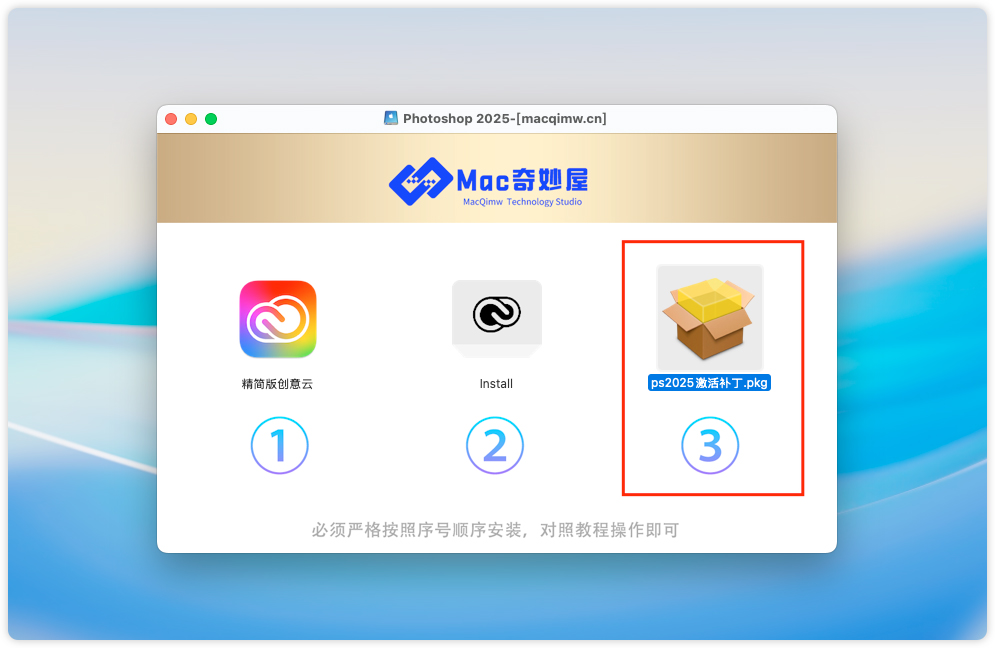
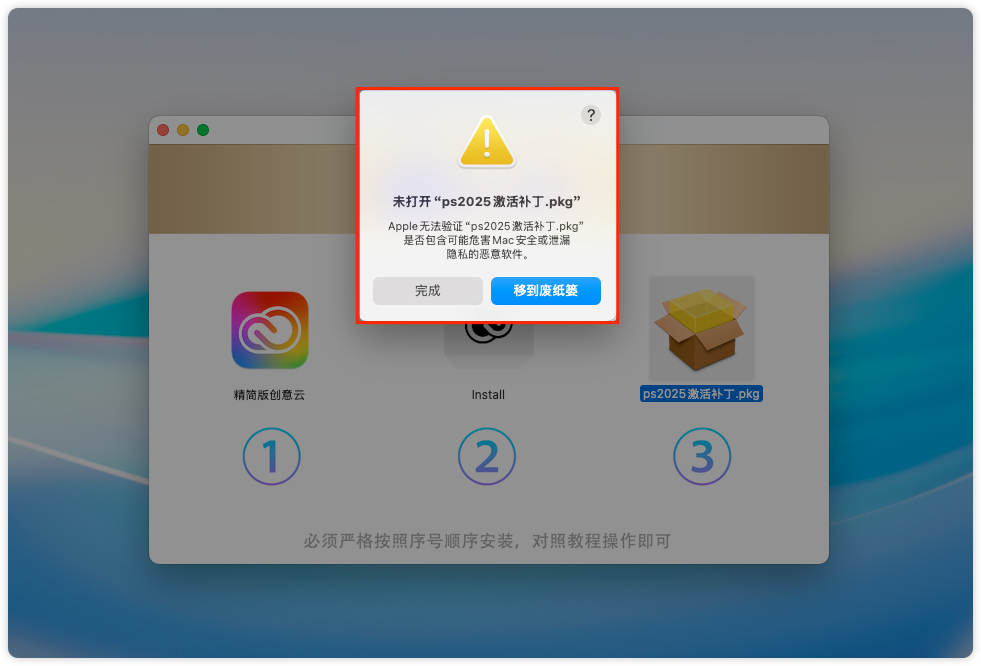
13、如遇报错,继续去隐私与安全性里选择仍要打开即可。
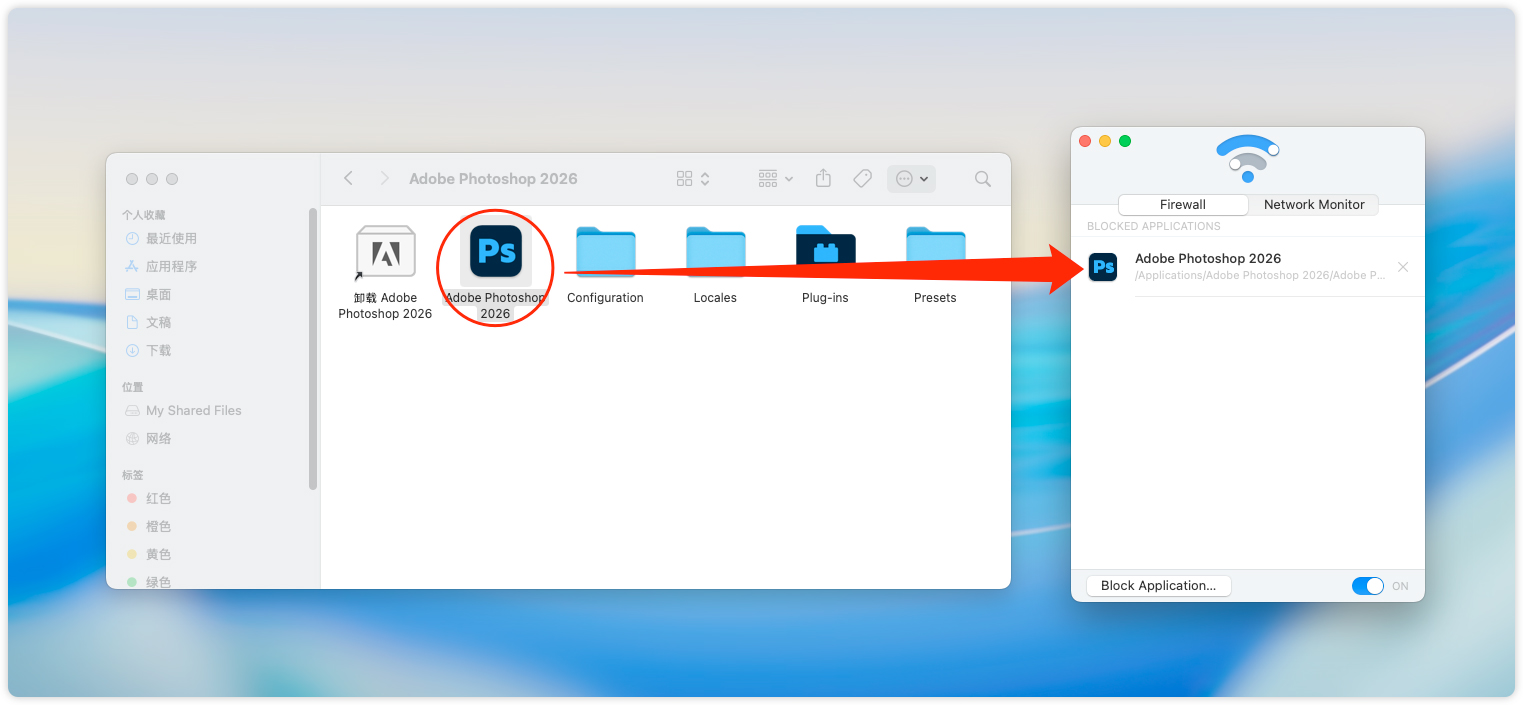
14、完成激活后,先不要打开 Photoshop!,先安装防火墙以阻止软件联网校验!
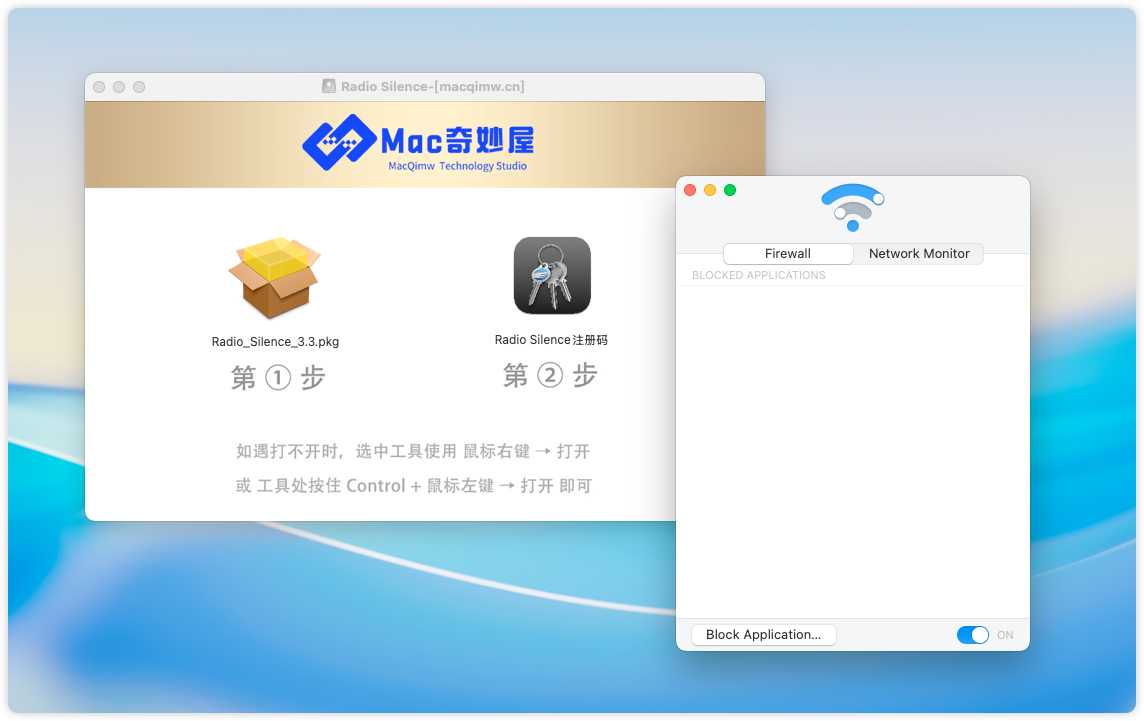
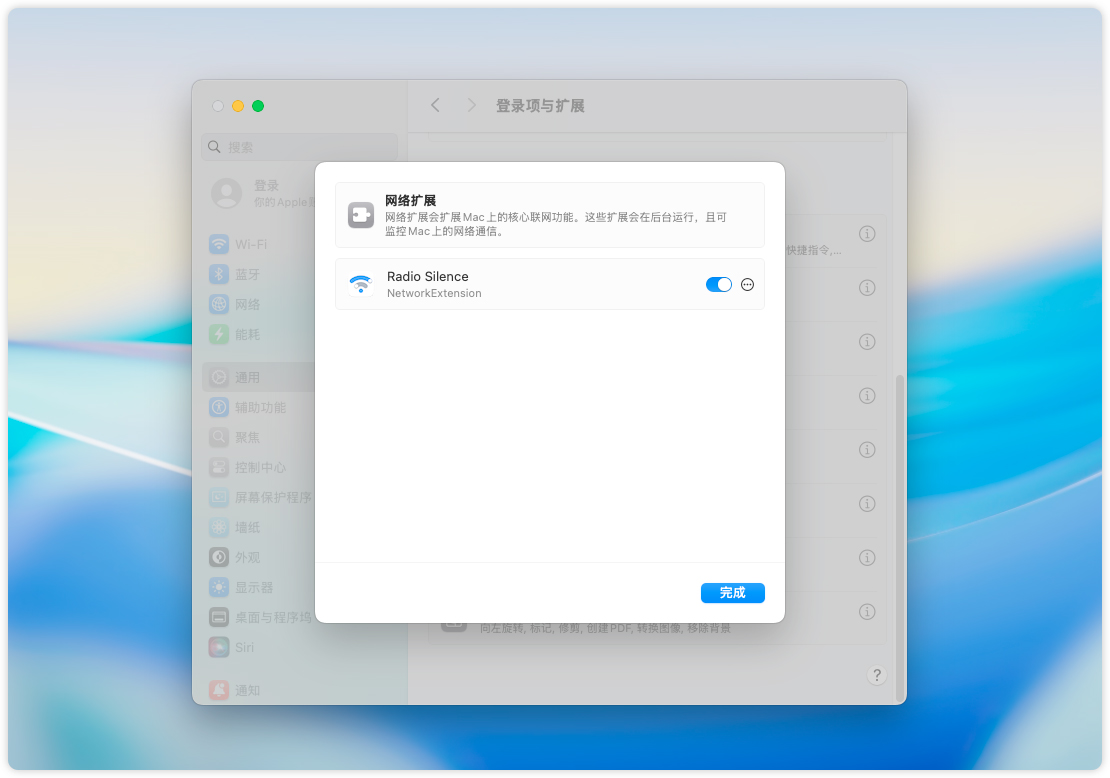
15、v27.1.0需要断网使用,或者使用防火墙软件,把 PS 和 卸载工具 放到防火墙中。推荐使用 Radio Silence 点击下载
16、打开 访达 → 应用程序,找到 Adobe Photoshop 2026文件夹,打开后将里面的 PS 2026 拖到防火墙里 。
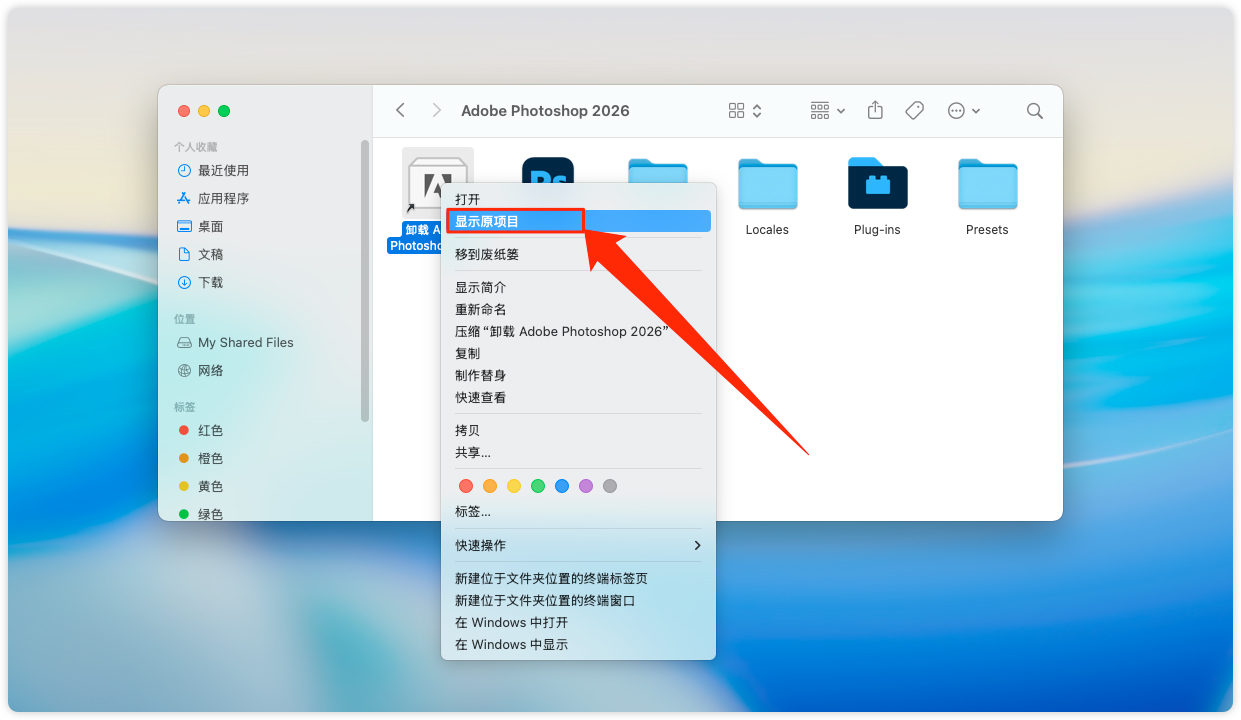
17、右键 Adobe卸载工具,选择 显示原项目。
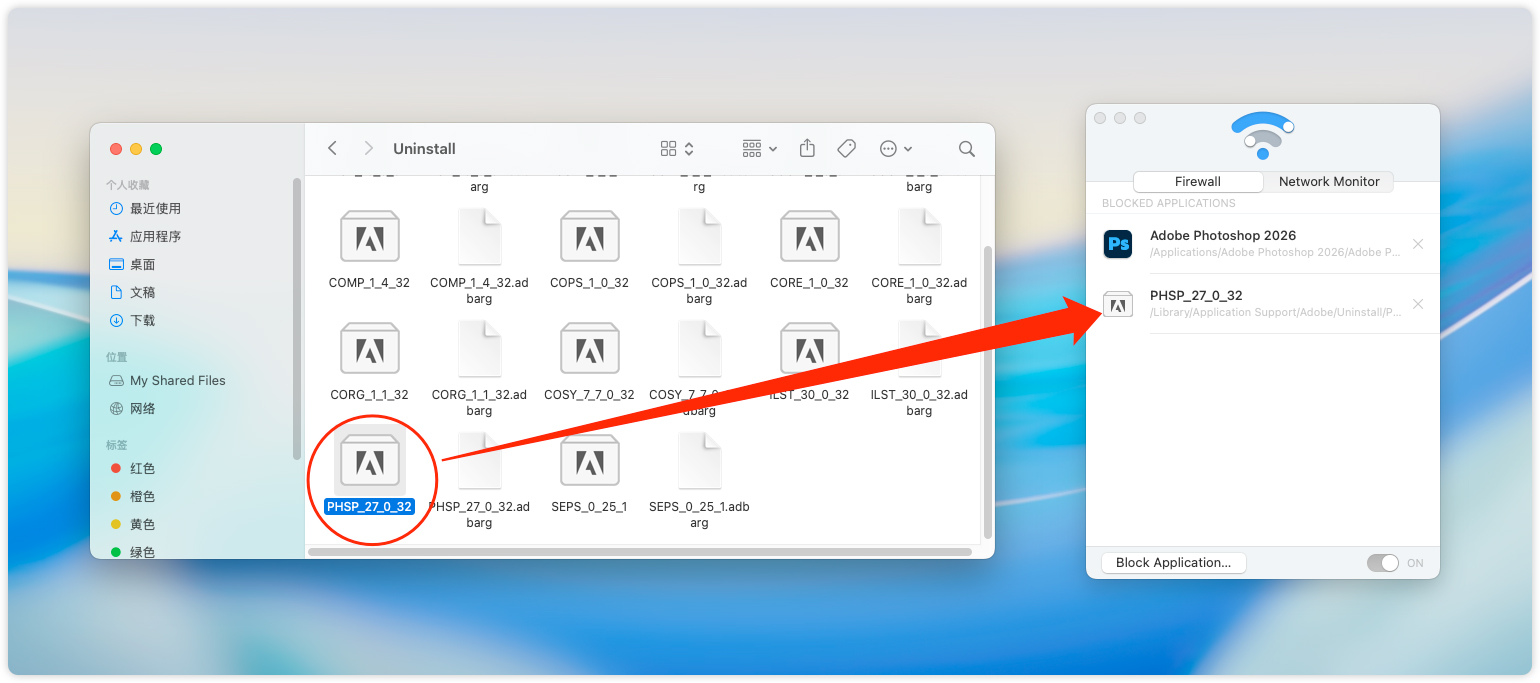
18、自动跳转到原项目,把 原项目(PHSP_27_x_xx)也拖到防火墙中,如图所示。
19、激活完成!打开Photoshop 2026 开始使用吧!