


 ️
️
夸克网盘
123云盘
百度网盘
安装教程:(“注意”:达芬奇 v20.0.49 版本 需要动手能力强才能安装,必须按照下方教程操作!! 不会的可直接安装 其它版本 或v19.0.3版本 )
1、打开 DaVinci Resolve 20 安装包,开始安装 。

2、安装完成后启动达芬奇20,首次启动使可以选择语言,选择 “简体中文 ”即可。
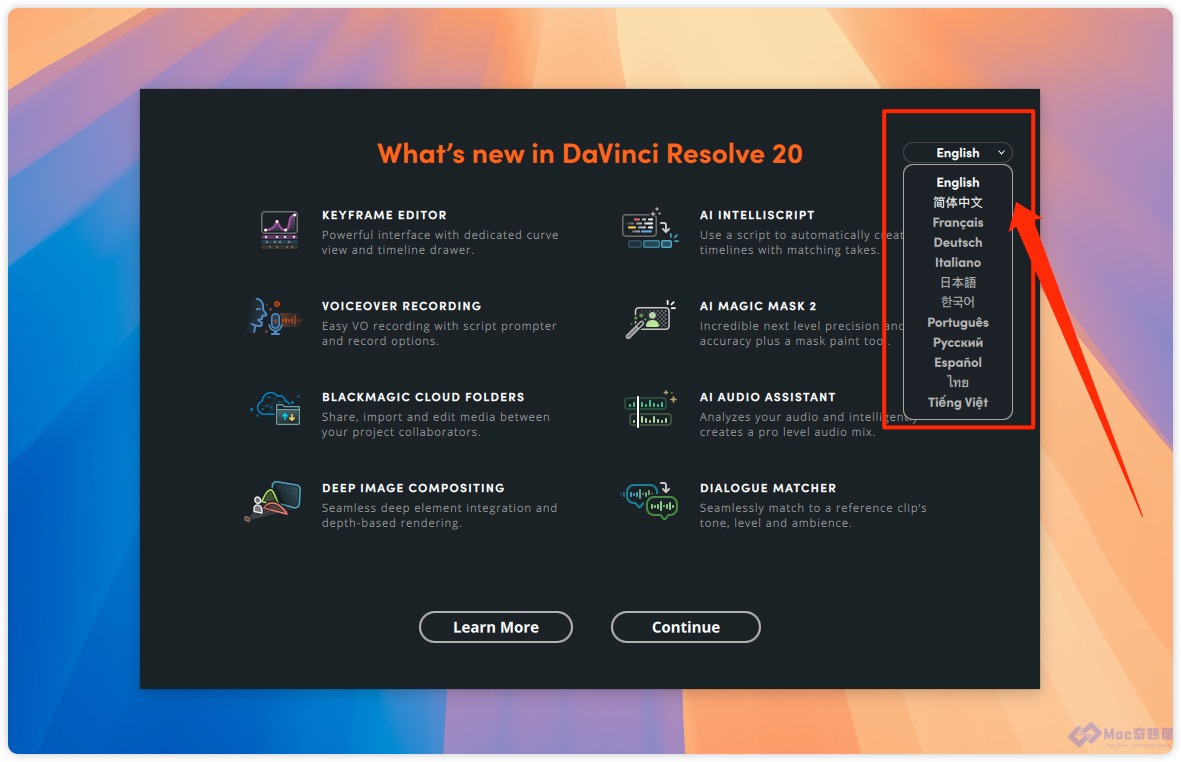
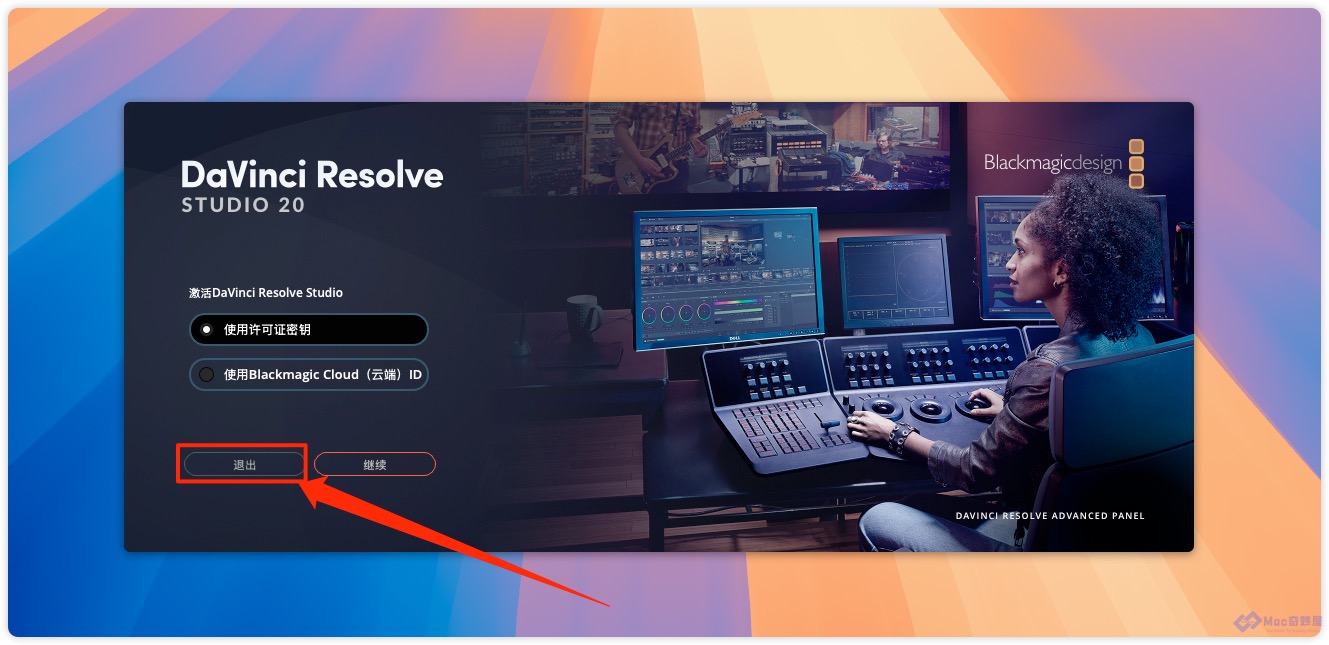
3、提示需要需要注册码激活,选择 退出 即可。(必须运行一次再退出,否则无法破解)
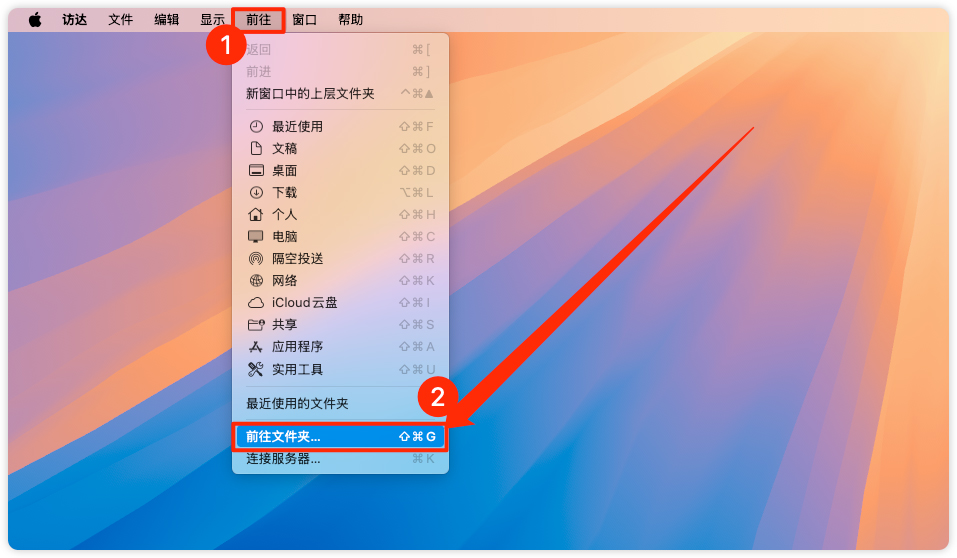
4、返回桌面,菜单栏点击【前往】→【前往文件夹】,也可以使用快捷键 Shift+Command+G
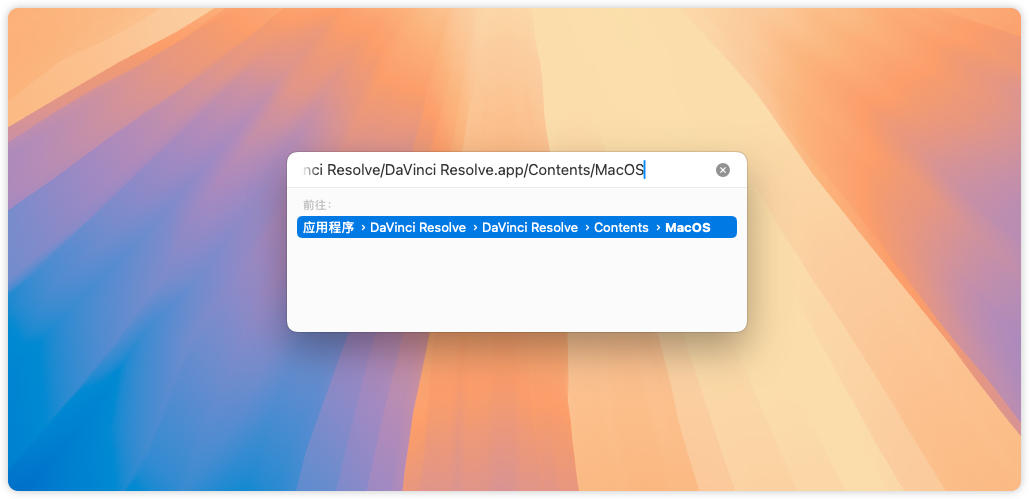
5、在弹出的对话框内,输入下方命令,回车执行,会打开达芬奇19根目录文件夹
/Applications/DaVinci Resolve/DaVinci Resolve.app/Contents/MacOS
6、回到安装包,将第二步的 “Resolve” 拖动到 “MacOS文件夹” 中
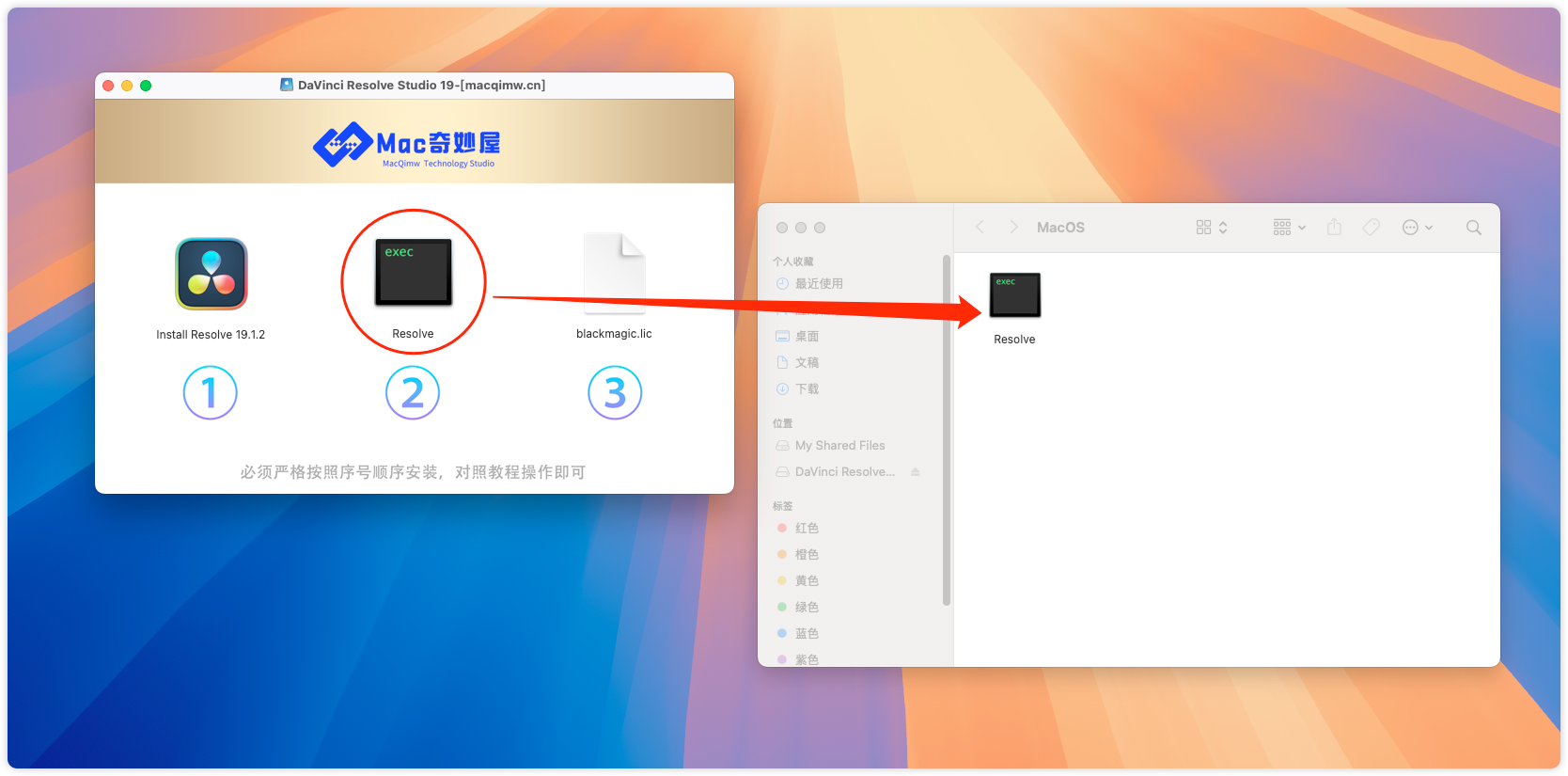
7、点击 替换 ,等待替换结束后关闭MacOS文件夹即可。

8、先运行下方命令,打开“.license文件夹”,然后将第三步的补丁 “blackmagic.lic” 拖动到 license文件夹即可
/Library/Application Support/Blackmagic Design/DaVinci Resolve/.license/
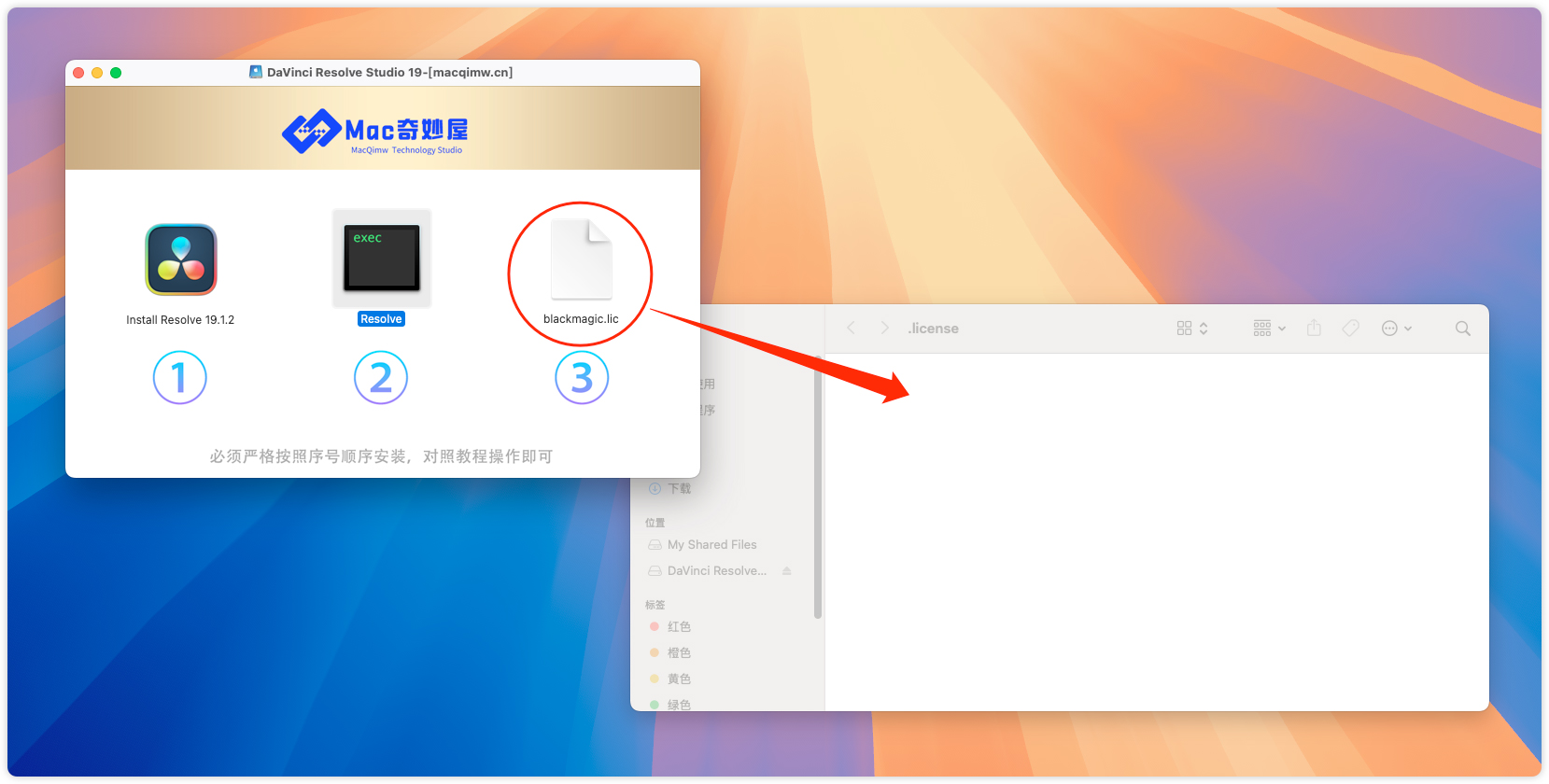
9、Apple M芯片的用户需要 勾选Rosetta,否则打开会闪退!(Intel机型的用户可无视此步骤)
路径:访达 → 应用程序 → 右键 DaVinci Resolve → 显示简介 → 勾选Rosetta

10、打开应用,即可永久使用达芬奇20。
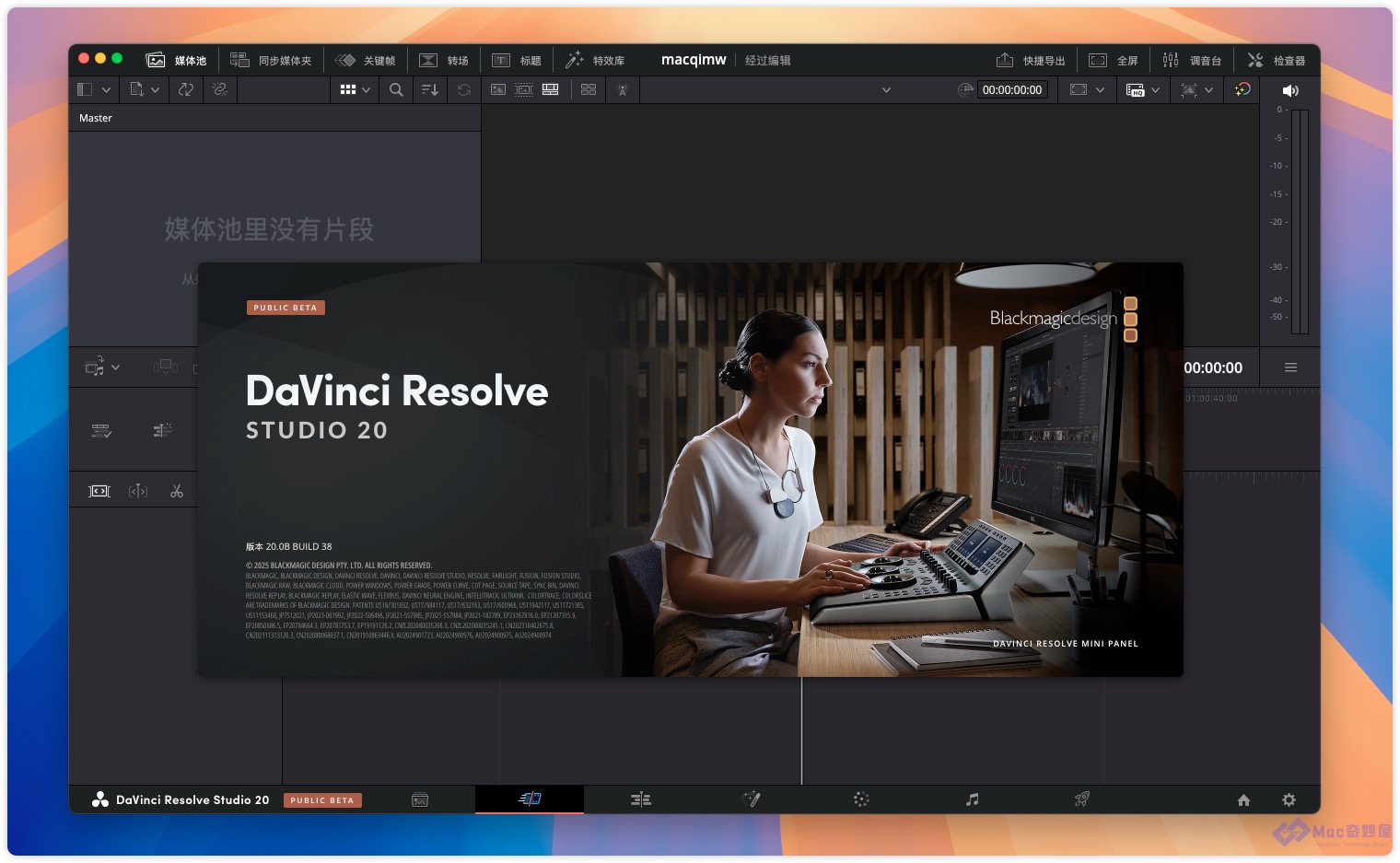
安装教程:(“注意”:达芬奇 v20 版本 需要动手能力强才能安装,必须按照下方对应教程操作! )
1、打开 DaVinci Resolve 20 安装包,开始安装 。

2、如打开时提示未能打开,请严格按照教程操作;如无报错跳过此步骤即可。 (在macOS新系统版本上会被拦截)

3、打开系统设置 → 隐私与安全性 → 仍要打开,点击仍要打开即可正常安装。

4、返回安装包,打开激活补丁,开始激活!如打开时提示未能打开,按照之前操作,重新点击仍要打开;

5、打开应用,即可永久使用达芬奇20。

语言设置
安装完成后启动达芬奇20,首次启动使可以选择语言,选择 “简体中文 ”即可。